Kako skenirati QR kodo — tudi tiste, ki jih ni mogoče usmeriti v kamero
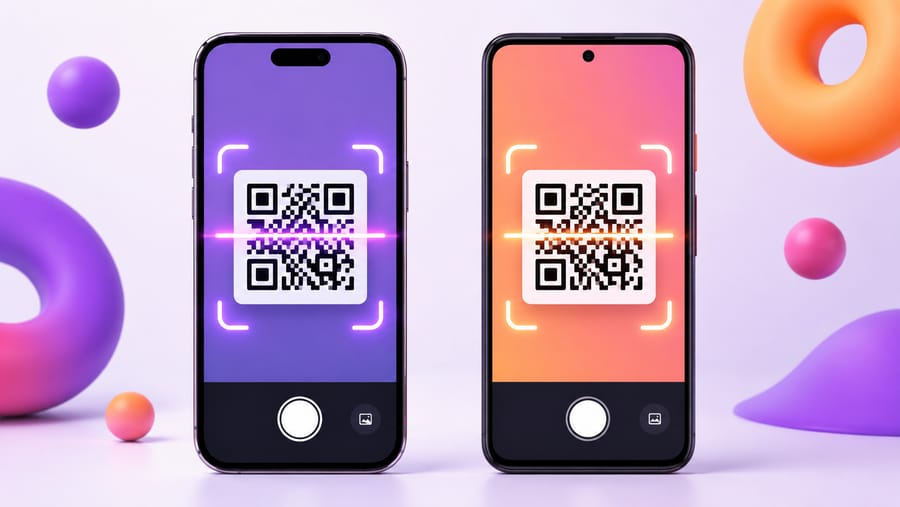
Na kratko: odprite aplikacijo za kamero, usmerite jo v kodo in tapnite obvestilo, ki se prikaže. Nobene aplikacije za namestitev, nobenega gumba za iskanje. Na iPhonu velja to od leta 2017, na praktično vsakem Androidu pa od takrat naprej.
iPhone in iPad
- Kamera. Odprite, usmerite in prikaže se pasica s ciljem. Tapnite jo. Fotografirati ni treba.
- Nadzorni center. Vanj lahko dodate gumb za branje kod, ki se odpre neposredno v načinu skeniranja.
- Iz fotografije ali zaslonske slike. Odprite sliko v Fotografijah in tapnite kodo — iOS jo prepozna tudi v mirujočih slikah. To je najmanj znan prijem in reši polovico nerodnih primerov spodaj.
Android
- Kamera. Na večini telefonov se prikaže oznaka s povezavo. Nekateri proizvajalci to skrijejo za način.
- Google Lens. V kameri, v iskanju in v Fotografijah. Najzanesljivejša pot, ko se kamera upira.
- Hitre nastavitve. Mnogi telefoni imajo ploščico za skeniranje v spustni plošči.
- Iz slike. Odprite jo v Google Fotografijah in uporabite Lens.
Če se ne zgodi nič: preverite dovoljenje za kamero in pri starejšem Androidu, ali skeniranje ni izklopljeno v nastavitvah.
Štirje primeri, kjer ljudje obtičijo
1. Koda je na zaslonu, ki ga držite
Kamere telefona ni mogoče usmeriti v njegov lastni zaslon. To se dogaja nenehno pri kodah v e-pošti, v zgodbi na Instagramu ali v prejetem sporočilu.
Možnosti: dolg pritisk na sliko — Android pogosto ponudi «Iskanje z Lens»; zaslonska slika in odprtje v Fotografijah ali Lens, kar deluje vedno; ali, če je koda na spletni strani, dolg pritisk in neposredno kopiranje povezave, saj je koda le povezava.
2. Koda je na zaslonu računalnika
To je lahka smer in deluje brez težav. Dva pridržka: povečajte svetlost in slike ne pomanjšajte toliko, da se moduli zabrišejo.
3. Sliko imate, telefona pa ne
Na računalniku: razširitev brskalnika ali spletni dekodirnik, ki sprejme naloženo sliko. Pazite, kaj nalagate — koda iz dokumenta lahko vsebuje nekaj, česar ne bi želeli prilepiti na tuje spletišče.
4. Skenira se, a je ne bi smeli odpreti
Tveganje ni skeniranje, ampak cilj. Pred tapom preberite domeno v predogledu, ne besedila okoli kode. Zlonamerne kode so običajno nalepke prek pristnih — na parkomatih, mizah v restavracijah, obvestilih o dostavi — in se izdajo z domeno, ki ne ustreza podjetju, ali s prijavno stranjo, ki je nihče ni zahteval.
Dve navadi: nikoli ne vnašajte plačilnih podatkov na strani, do katere ste prišli s skeniranjem nečesa na ulici, in kode v stilu «paket zadržan, plačajte pristojbino» imejte privzeto za prevaro.
Ko se koda preprosto ne prebere
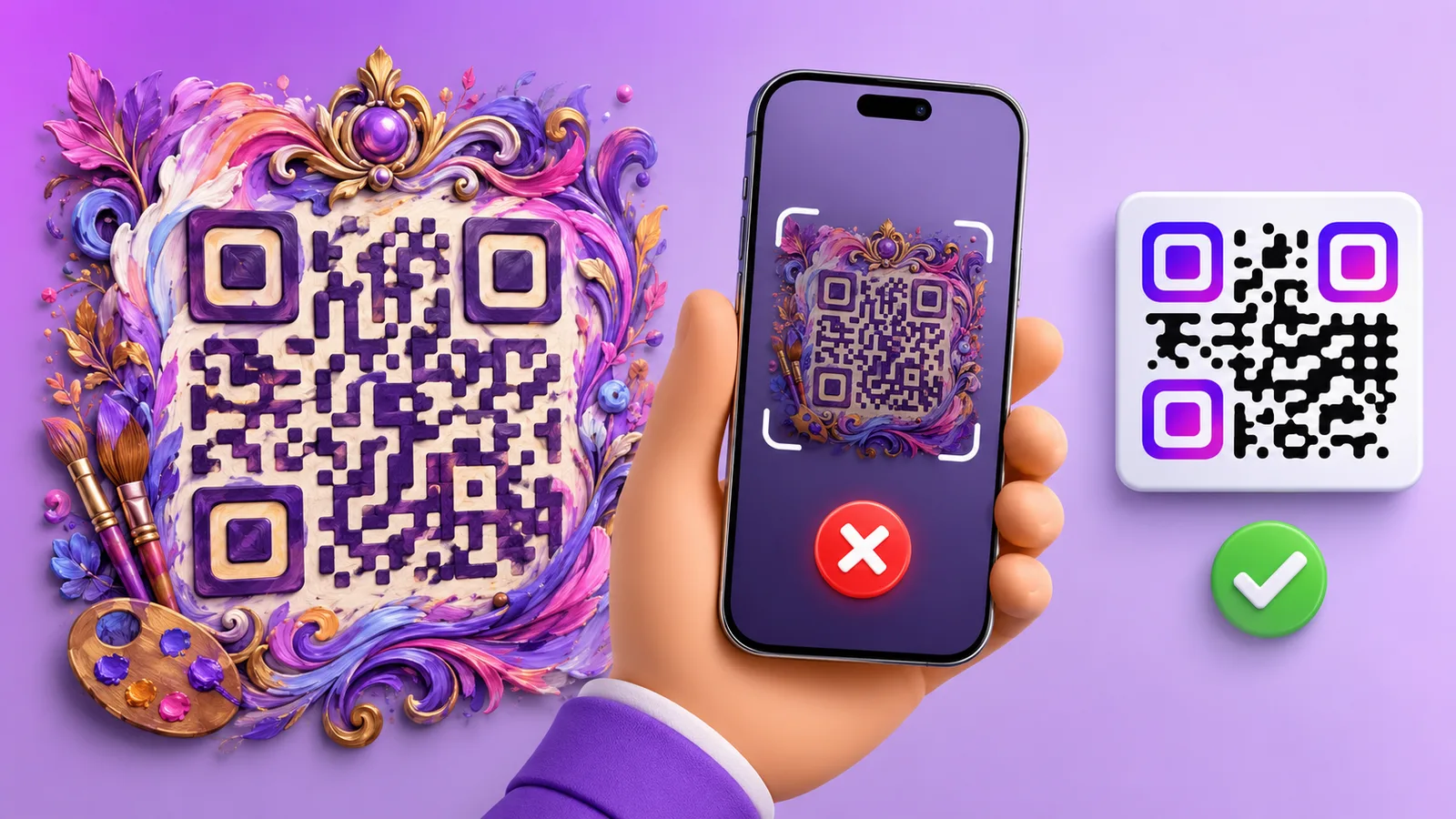
Skoraj vedno je kriva koda, ne telefon. Odmaknite se za dolžino roke in se spet približajte. Če se površina blešči, nagnite stran od stropnih luči. Če odpove na dveh različnih telefonih, je kriva koda: premajhna za razdaljo, premalo kontrasta, brez belega roba ali logotip, ki prekrije več, kot popravljanje napak zmore.
Naša vloga, jasno
Aplikacije za skeniranje ne delamo in je ne potrebujete. Vsak telefon že ima bralnik v kameri; dodatna aplikacija doda korak in oglase. Enqre je na drugi strani: naredimo kode in preusmeritev za njimi.
Kratki odgovori
- Ali potrebujem aplikacijo? Ne, zadošča kamera.
- Kako skeniram kodo, ki je že fotografija? Odprite sliko v Fotografijah (iOS) ali Google Lens (Android).
- Kako skeniram tisto na svojem telefonu? Dolg pritisk za Lens ali zaslonska slika in odprtje te slike.
- Z zaslona prenosnika? Da, z visoko svetlostjo in dovolj veliko kodo.
- Zakaj se nič ne zgodi? Dovoljenje za kamero, nato razdalja, izostritev, odsevi, kontrast.
- Ali je skeniranje nevarno? Skeniranje ne. Ob odprtju preverite domeno.
Ekipa Enqre·Objavljeno dne 10. 7. 2026·Posodobljeno 7. 8. 2026