WLAN-QR-Codes: Netzwerk teilen, ohne Passwörter zu diktieren
Ein zwanzigstelliges WLAN-Passwort jedem Gast vorzulesen, ist eine kleine, ständig wiederkehrende Zumutung — für Cafés, Hotels, Praxen, Coworking-Räume und alle mit Besuch. Ein QR-Code erledigt das. Hier die zwei Funktionsweisen eines WLAN-Codes, welche zu Ihrer Situation passt und wie Sie ihn platzieren und pflegen.
Zwei Arten von WLAN-QR-Code
Sie sehen gleich aus, verhalten sich aber unterschiedlich — und der Unterschied ist wichtiger, als die meisten Anleitungen zugeben.
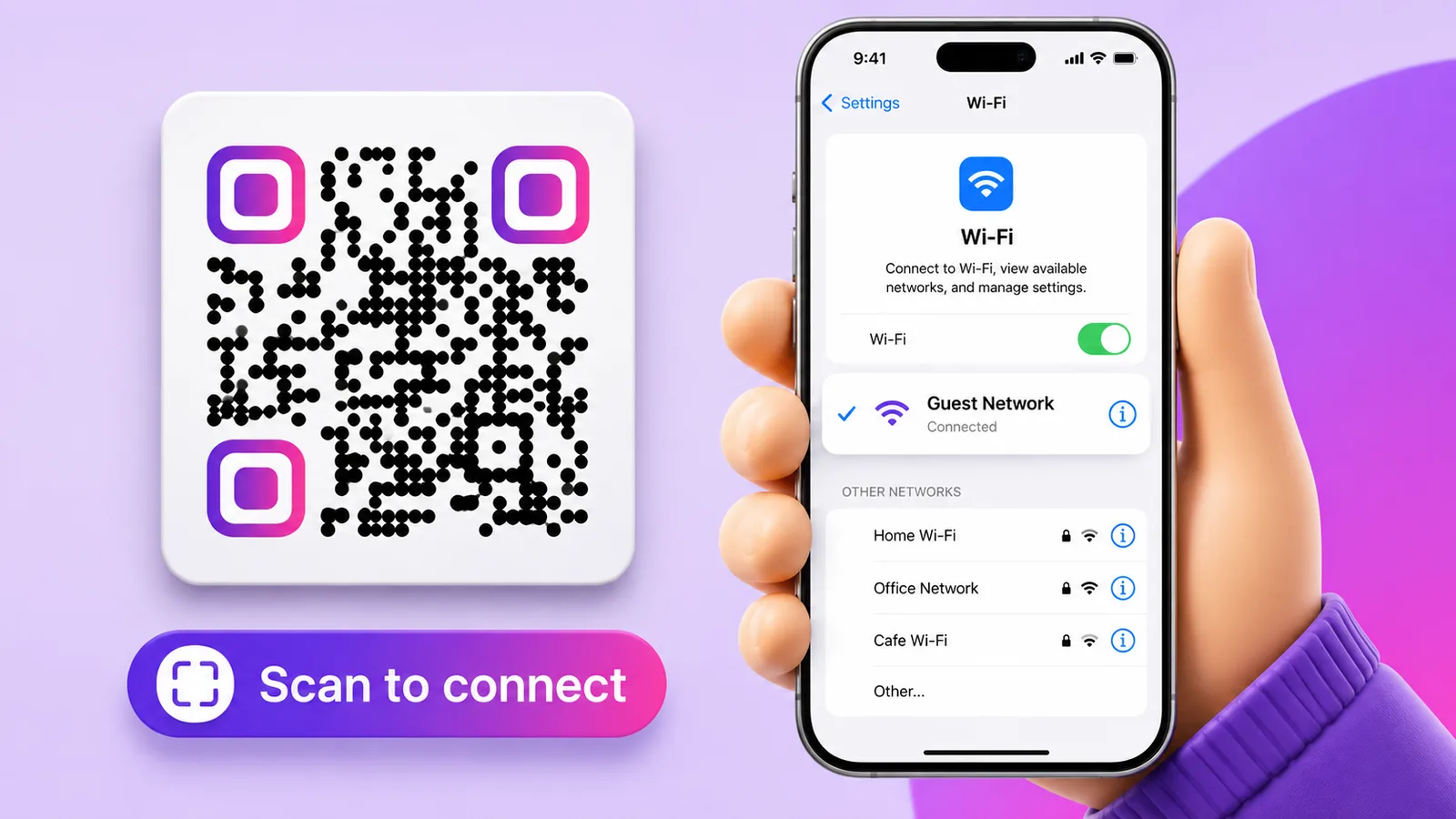
- Auto-Verbinden (statisch). Der Code enthält Netzwerkname, Sicherheitstyp und Passwort direkt, als Standard-
WIFI:-Nutzlast. Das Handy erkennt das und bietet „Mit Netzwerk verbinden“ an. Ein Tipp, kein Tippen. Der Haken: Das Passwort steckt im Muster, eine Änderung bedeutet einen neuen Code — und wer den Code abfotografiert, hat Ihr Passwort für immer. - Zugangsseite (dynamisch). Der Code führt auf einen kurzen Link mit einer Seite, die Netzwerkname und Passwort samt Kopier-Button zeigt. Der Gast kopiert und verbindet über die WLAN-Einstellungen — ein Tipp mehr. Dafür ändern Sie das Passwort jederzeit, und der gedruckte Code funktioniert weiter.
Der WLAN-Typ von Enqre ist die zweite Variante: Beim Scannen öffnet sich eine schlichte Seite mit Netzwerk und Passwort, jeweils mit Kopier-Button. Das ist eine bewusste Abwägung — der zusätzliche Tipp kostet eine Sekunde, und das Passwort wechseln zu können, ohne jeden Tischaufsteller neu zu drucken, wiegt meist schwerer.
Was zu Ihnen passt
- Gäste-WLAN zu Hause, Passwort bleibt gleich: Auto-Verbinden ist am flüssigsten.
- Café, Hotel, Büro, Ferienwohnung: Zugangsseite, denn das Passwort wird sich ändern — nach Personalwechsel, einem Vorfall oder einfach planmäßig.
- Event oder Pop-up: Zugangsseite, weil Sie denselben gedruckten Code nach dem Event auf Programm oder Feedback-Formular umleiten können.
So erstellen Sie einen
- WLAN-Typ im Generator wählen.
- Netzwerknamen exakt so eingeben, wie er gesendet wird — SSIDs unterscheiden Groß- und Kleinschreibung, und ein Leerzeichen am Ende ist ein echter Unterschied.
- Passwort eintragen und Verschlüsselung wählen: WPA/WPA2, WEP oder „kein Passwort“ für ein offenes Netz.
- Optional gestalten — Farben, Logo, Rahmen mit „Kostenloses WLAN — zum Verbinden scannen“.
- Als SVG oder druckfertiges PDF herunterladen, drucken und mit einem iPhone und einem Android testen, bevor Sie fünfzig Stück drucken.
Wohin damit
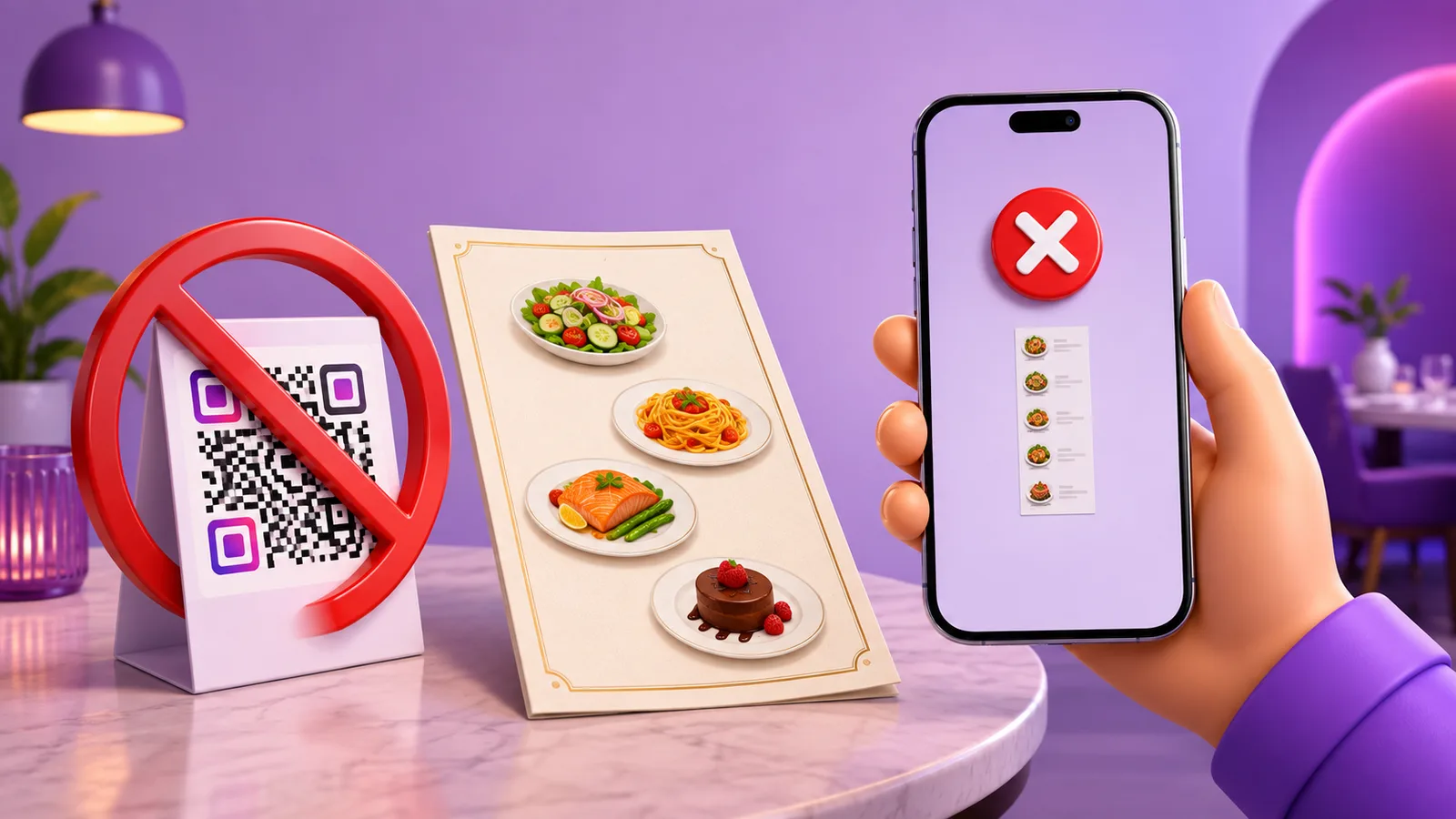
- Tischaufsteller und Speisekarten in Cafés und Restaurants — die am häufigsten gescannte Platzierung.
- Empfang und Wartebereich, auf Augenhöhe, nicht flach auf der Theke, wo sich Licht spiegelt.
- Hotelzimmer und Ferienwohnungen: neben dem TV oder auf der Willkommenskarte.
- Besprechungsräume: an der Wand beim Display, damit Gäste das Meeting nicht unterbrechen müssen.
- Besucherausweise in Büros mit separatem Gästenetz.
Gästenetz trennen
Welchen Code Sie auch nutzen: Besucher gehören in ein Gästenetz, isoliert von Ihren Geräten, Druckern und der Kasse. Ein QR-Code erleichtert den Zugang für alle — auch für den, der draußen im Auto sitzt. Client-Isolation an, ein Passwort, das nicht Ihr Admin-Passwort ist, und regelmäßiger Wechsel.
Warum Codes in der Praxis scheitern
- SSID aus dem Kopf getippt statt kopiert — ein falsches Zeichen und nichts verbindet.
- Falsche Verschlüsselung — ein Auto-Verbinden-Code, der ein WPA2-Netz als offen deklariert, verbindet nicht.
- Zu klein gedruckt. Ein statischer Auto-Verbinden-Code trägt das ganze Passwort, sein Muster ist dicht und braucht mehr Platz; ein dynamischer Kurzlink bleibt grob. In beiden Fällen: mindestens 2,5–3 cm auf dem Tischaufsteller.
- Glänzende Laminierung unter Deckenlicht — Reflexe schlagen die Kamera.
- Passwort geändert, Code nicht — genau der Fall, für den die dynamische Zugangsseite existiert.
Bei Enqre ist die WLAN-Seite nach dem Druck editierbar, Sie sehen, wie oft gescannt wird, und exportieren den Code als SVG oder druckfertiges PDF in Millimetermaß.
Häufige Fragen
Funktioniert ein WLAN-QR-Code auf iPhone und Android?
Ja. Aktuelle Versionen beider Systeme lesen WLAN-Codes mit der Kamera. Eine Zugangsseite funktioniert auf allem mit Browser und ist damit über alte Geräte hinweg die verlässlichere Variante.
Kann ich das WLAN-Passwort ohne Nachdruck ändern?
Nur mit dem dynamischen Ansatz. Ein Auto-Verbinden-Code trägt das Passwort im Muster, ein neues Passwort heißt neuer Code. Eine Zugangsseite wird serverseitig geändert, der gedruckte Code bleibt gültig.
Ist WLAN-Teilen per QR sicher?
So sicher wie das geteilte Netz. Wer den Code sieht, kann beitreten: also Gästenetz mit Client-Isolation, niemals das Hauptnetz, und Passwort regelmäßig wechseln.
Sehe ich, wie viele Leute ihn genutzt haben?
Mit einem dynamischen Code ja — Scan-Zahlen und eindeutige Besucher über die Zeit. Ein statischer Auto-Verbinden-Code ist unsichtbar: daran ist nichts messbar.
Brauchst du einen für dein Netzwerk? Erstelle ihn in Sekunden mit dem kostenlosen WLAN-QR-Code-Generator — nichts wird hochgeladen, und Netzwerknamen mit Akzenten werden korrekt behandelt.
Das Enqre-Team·Veröffentlicht am 27.6.2026·Aktualisiert 16.8.2026