Kako ustvariti QR-kodo za svoj profil LinkedIn
LinkedIn ima povsem spodobno vgrajeno QR kodo in za srečanje v živo je pravo orodje. Vprašanje, ki zasluži več premisleka, je, ali je LinkedIn sploh pravi cilj za kodo, ki jo boste natisnili na petsto vizitk.
Vgrajena koda in čemu v resnici služi
Odprite aplikacijo LinkedIn, pritisnite iskalno vrstico, nato ikono QR na njeni desni. Vaša koda je pod »Moja koda«; zavihek »Skeniraj« bere tuje.
To je običajna QR koda: vsaka kamera jo prebere in odpre vaš profil, ne le aplikacija LinkedIn. To velja povedati, ker jo pogosto opisujejo kot izključno aplikacijsko, kar ne drži. Česar res ne zmore, je nositi vašo podobo, poročati, koliko ljudi je skeniralo, ali kazati kam drugam kot na vaš profil.
Za njeno resnično rabo — dva človeka drug pred drugim, eden dvigne telefon — nič od tega ne šteje. Uporabite jo.
Uredite naslov profila, preden karkoli natisnete
LinkedIn vsakemu dodeli privzeti naslov z naključno pripono, nekaj takega kot linkedin.com/in/ana-novak-a1b2c3d4. Pod Uredi javni profil in URL ga spremenite v čisti linkedin.com/in/ananovak.
Storite to, preden ustvarite kodo za tisk. Odstrani osem ali devet znakov šuma, kar je pri kratkem naslovu opazen delež in se neposredno pozna kot redkejši vzorec. Poleg tega postane naslov izgovorljiv, kar šteje bolj, kot se zdi: polovica vrednosti natisnjene povezave je v tem, da jo je mogoče povedati naglas.
Na priponki ali vizitki kontaktna kartica premaga povezavo na profil
To je del, ki ga skoraj vsi vodniki preskočijo. Koda LinkedIn pošlje človeka na profil, povezati se tam pa zahteva, da je prijavljen in da se pozneje spomni ukrepati. Na konferenci ta namen preživi približno toliko kot pot nazaj do sedeža.
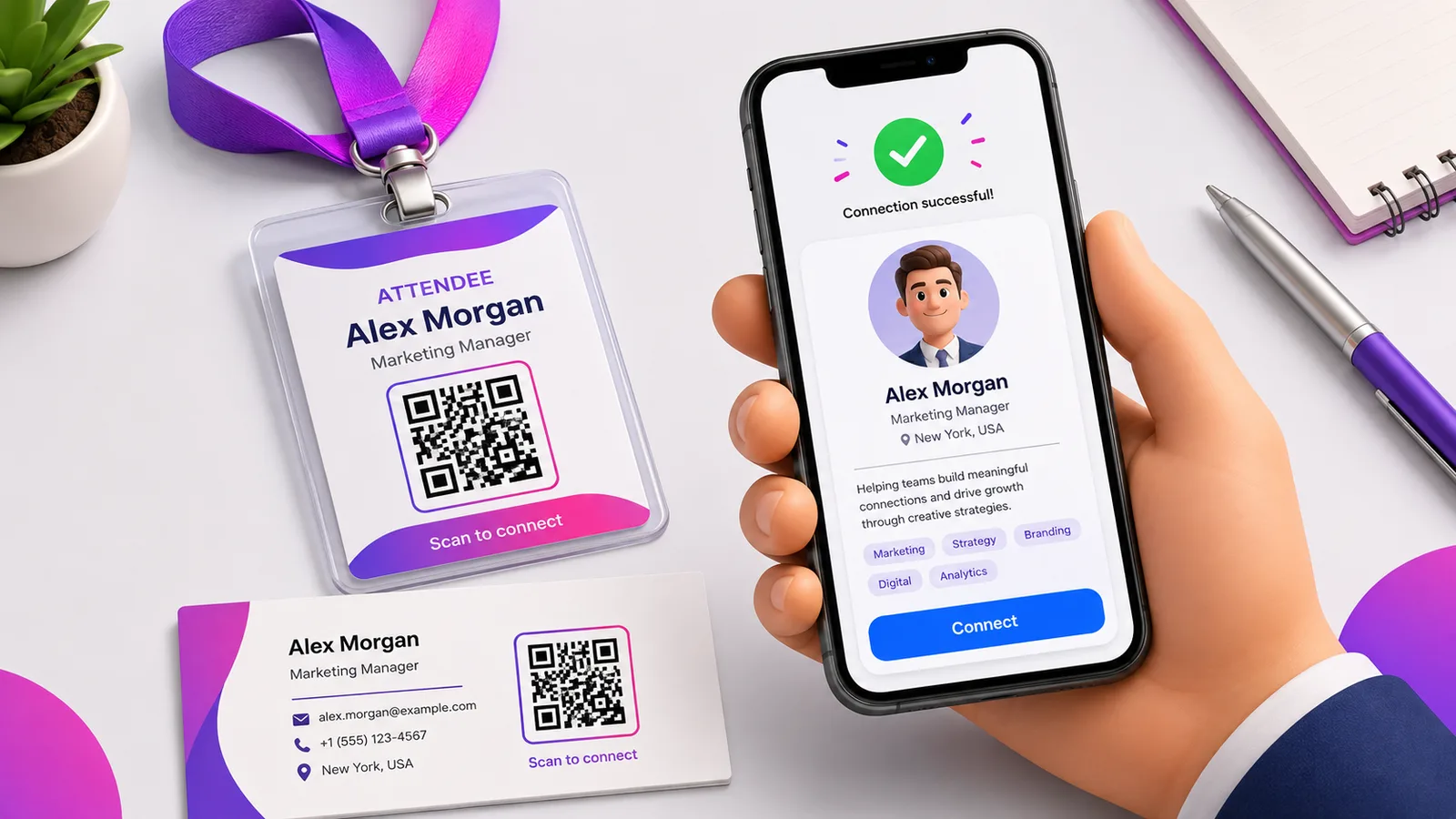
Kontaktna kartica se obnaša drugače: skeniranje ustvari stik, ki ga telefon takoj ponudi shraniti — ime, številka, e-pošta in vaš naslov LinkedIn v njem. Nič ni odvisno od seje, aplikacije ali tega, da se človek vrne. Če na vizitko tiskate eno samo kodo, je običajno prav ta.
Izjema je, kadar je bistvo prav to, da vas najdejo na LinkedInu: prosojnica ob predavanju, stojnica za zaposlovanje, nastop, kjer želite sledilce in ne stikov. Takrat je povezava na profil prava.
Eden redkih primerov, kjer statična ustreza
Večina nasvetov povsod potiska dinamične kode. Naslov profila LinkedIn je resnična izjema: je vaš, preživi menjavo službe in ne poteče s kampanjo. Statična koda, ki kaže nanj, bo delovala še čez deset let, ne da bi kdo karkoli plačal.
Dinamično kodo izberite, če želite številke — koliko ljudi je skeniralo na katerem od štirih dogodkov — ali če boste vizitko pozneje morda preusmerili na portfelj ali povezavo za dogovor. Oboje je tukaj razumno. Nerazumen je dinamični kodi na vizitki, ki jo boste nosili leta, pri ponudniku, katerega pravila ob zaprtju niste preverili. Mrtva koda na vizitki je slabša od nobene.
Kje si prisluži mesto in kje ne
Deluje na vizitki, priponki, steni stojnice in zadnji prosojnici predavanja — povsod, kjer nekdo gleda predmet in ima telefon v roki.
Ne deluje v podpisu e-pošte in to je najpogostejša zloraba. Bralec je že na napravi. Prositi ga, naj z drugim telefonom cilja v lasten zaslon, da pride do povezave, ki bi jo lahko naredili klikljivo, je v vsakem primeru slabša izkušnja. Naslov dajte v podpis kot povezavo.
Pogosta vprašanja
Ali navadna kamera prebere LinkedInovo vgrajeno QR kodo?
Da. To je standardna QR koda, ki kodira povezavo na vaš profil, zato jo vsaka kamera prebere in ponudi odprtje strani. Omejitev ni skeniranje, ampak to, da je ne morete oblikovati, meriti ali preusmeriti.
Kako dobim čist naslov profila LinkedIn?
Na svojem profilu odprite Uredi javni profil in URL in nastavite naslov po meri. Privzeti vsebuje naključno črkovno-številčno pripono; njena odstranitev povezavo skrajša, kodo naredi redkejšo in vam da nekaj izgovorljivega.
Naj vizitka kaže na LinkedIn ali na kontaktno kartico?
V večini primerov na kontaktno kartico. vCard se shrani naravnost v telefon sogovornika, brez prijave in brez naknadnega koraka, skeniranje LinkedIna pa zahteva, da je prijavljen in da prošnjo res pošlje. Na LinkedIn usmerite, kadar je cilj javno sledenje in ne stik.
Statična ali dinamična za kodo LinkedIn?
Statična je tukaj zagovorljiva, kar je nenavadno. Vaš naslov profila je stabilen in preživi menjave delovnih mest, zato statična koda deluje neomejeno, ne da bi bila odvisna od kakršne koli storitve. Dinamično izberite, če želite šteti skeniranja ali če boste isto natisnjeno vizitko morda preusmerili na portfelj.
Ali lahko cilj spremenim pozneje?
Samo če ste jo ustvarili kot dinamično. Statična koda nosi naslov v vzorcu in edina možna sprememba je ponatis. Ustvarite eno brezplačno, če želite cilj premikati brez novih vizitk.
Ekipa Enqre·Objavljeno dne 11. 8. 2026·Posodobljeno 17. 9. 2026