Cómo crear un código QR para tu perfil de LinkedIn
LinkedIn trae un código QR integrado perfectamente digno, y para conocer a alguien en persona es la herramienta correcta. La pregunta que merece más reflexión es si LinkedIn es siquiera el destino adecuado para un código que estás a punto de imprimir en quinientas tarjetas de visita.
El código integrado y para qué sirve de verdad
Abre la app de LinkedIn, toca la barra de búsqueda y luego el icono QR a su derecha. Tu código está en «Mi código»; la pestaña «Escanear» lee el de otros.
Es un código QR corriente: cualquier cámara lo lee y abre tu perfil, no solo la app de LinkedIn. Conviene decirlo, porque suele describirse como exclusivo de la app y no lo es. Lo que de verdad no puede hacer es llevar tu identidad visual, informar de cuánta gente escaneó, o apuntar a algo que no sea tu perfil.
Para su uso real —dos personas frente a frente, una levantando un móvil— nada de eso importa. Úsalo.
Arregla la URL de tu perfil antes de imprimir nada
LinkedIn le da a todo el mundo una dirección por defecto con un sufijo aleatorio, del estilo linkedin.com/in/ana-garcia-a1b2c3d4. En Editar perfil público y URL la cambias por un limpio linkedin.com/in/anagarcia.
Hazlo antes de generar un código para imprenta. Quita ocho o nueve caracteres de ruido, que en una URL corta es una fracción notable y se traduce directamente en un patrón menos denso. Además deja la dirección pronunciable, y eso importa más de lo que parece: la mitad del valor de un enlace impreso está en que alguien pueda decirlo en voz alta.
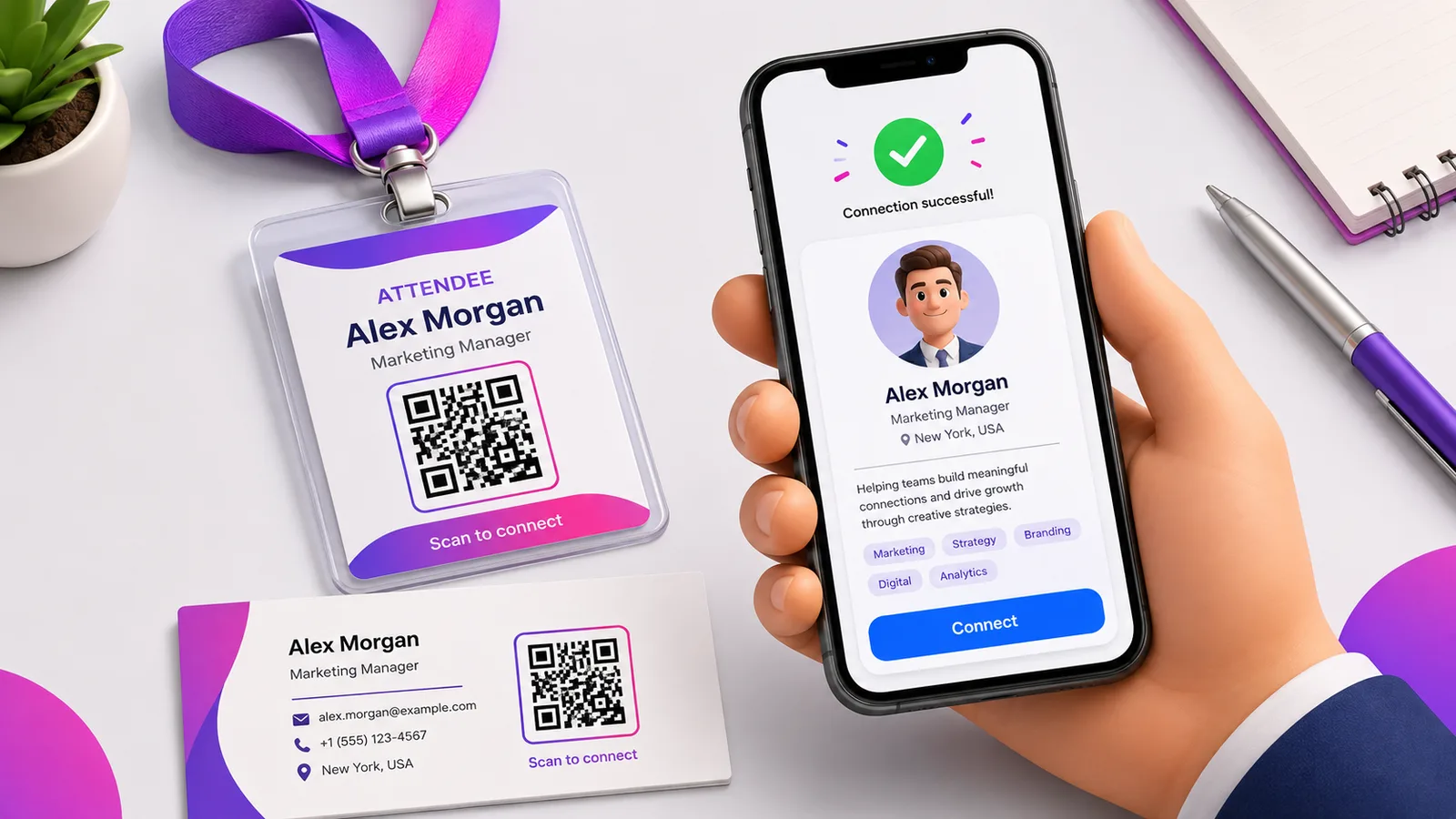
En una acreditación o una tarjeta, la tarjeta de contacto gana al enlace de perfil
Esta es la parte que casi todas las guías se saltan. Un código de LinkedIn manda a alguien a un perfil, y conectar allí exige que tenga sesión iniciada y que se acuerde de actuar. En un congreso, esa intención sobrevive más o menos lo que dura volver al asiento.
Una tarjeta de contacto se comporta distinto: el escaneo produce una ficha que el móvil ofrece guardar al instante, con nombre, número, correo y tu dirección de LinkedIn dentro. Nada depende de una sesión, de una app, ni de que la persona vuelva más tarde. Si vas a imprimir un solo código en una tarjeta de visita, normalmente es ese.
La excepción es cuando que te encuentren en LinkedIn es el asunto: una diapositiva de una charla, un estand orientado a selección, una intervención donde quieres seguidores y no contactos. Ahí el enlace de perfil es el correcto.
Uno de los pocos casos donde el estático vale
Casi todos los consejos empujan al dinámico en todas partes. Una URL de perfil de LinkedIn es una excepción real: es tuya, sobrevive a un cambio de empleo y no caduca con una campaña. Un código estático apuntando ahí seguirá funcionando dentro de diez años sin que nadie pague nada.
Prefiere un código dinámico si quieres los números —cuánta gente escaneó en cuál de cuatro eventos— o si más adelante podrías reapuntar la tarjeta a un porfolio o a un enlace de reservas. Ambas opciones son razonables aquí. Lo que no lo es: un código dinámico en una tarjeta que llevarás años, con un proveedor cuya política de cierre no has mirado. Un código muerto en una tarjeta de visita es peor que no llevar código.
Dónde se gana su sitio y dónde no
Funciona en una tarjeta, una acreditación, la pared de un estand y la última diapositiva de una charla: allí donde alguien mira un objeto físico con un móvil en la mano.
No funciona en una firma de correo, y ese es el mal uso más frecuente. Quien lee ya está en un dispositivo. Pedirle que apunte un segundo móvil a su propia pantalla para llegar a un enlace que podrías haber hecho pulsable es peor experiencia en todos los casos. Pon la URL como enlace en la firma.
Preguntas frecuentes
¿Puede una cámara normal escanear el código QR de LinkedIn?
Sí. Es un código QR estándar que codifica un enlace a tu perfil, así que cualquier cámara lo lee y ofrece abrir la página. La limitación no es el escaneo, sino que no puedes personalizarlo, medirlo ni reapuntarlo.
¿Cómo consigo una URL de perfil de LinkedIn limpia?
Desde tu perfil, abre Editar perfil público y URL y pon una dirección personalizada. La de por defecto lleva un sufijo alfanumérico aleatorio; quitarlo acorta el enlace, deja el código menos denso y te da algo pronunciable.
¿Mi tarjeta de visita debe apuntar a LinkedIn o a una tarjeta de contacto?
A una tarjeta de contacto, en la mayoría de los casos. Una vCard se guarda directa en el móvil de la otra persona, sin sesión ni paso posterior, mientras que un escaneo de LinkedIn exige que tenga sesión y que envíe de verdad la invitación. Apunta a LinkedIn cuando el objetivo sea que te sigan en público y no que te contacten.
¿Estático o dinámico para un código de LinkedIn?
El estático se defiende aquí, cosa poco habitual. Tu URL de perfil es estable y sobrevive a los cambios de puesto, así que un código estático sigue funcionando indefinidamente sin depender de ningún servicio. Elige dinámico si quieres contar escaneos o si podrías reapuntar la misma tarjeta impresa a un porfolio.
¿Puedo cambiar el destino más adelante?
Solo si lo creaste dinámico. Un código estático lleva la dirección en el patrón y la única modificación posible es reimprimir. Crea uno gratis si quieres poder mover el destino sin rehacer las tarjetas.
El equipo de Enqre·Publicado el 11/8/2026·Actualizado 17/9/2026