Comment créer un QR code d'itinéraire vers votre adresse
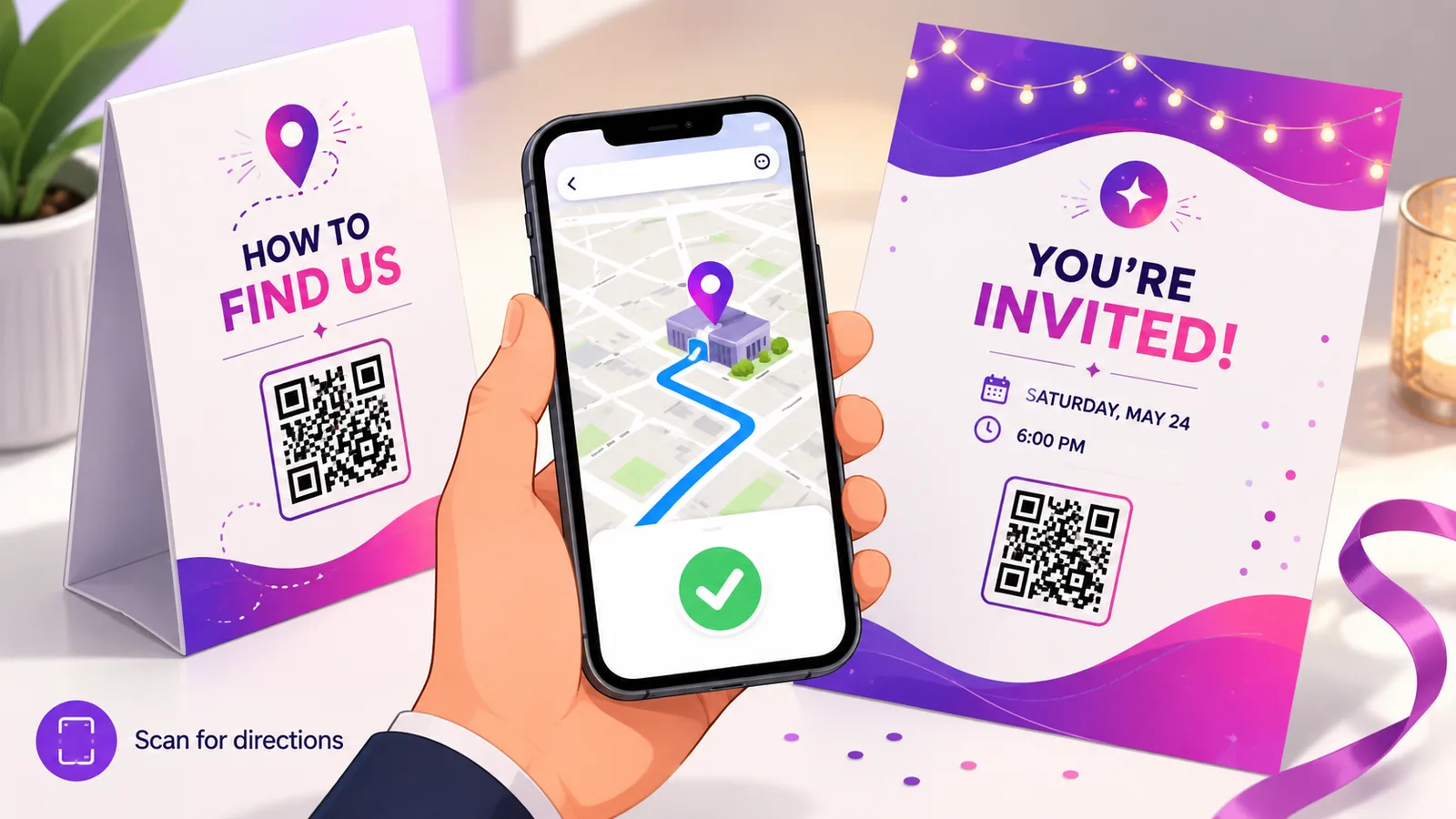
L’intérêt d’un code d’itinéraire n’est pas d’épargner à quelqu’un la saisie d’une adresse. C’est de poser le repère sur la porte par laquelle vous voulez qu’il entre, ce qui n’est souvent pas là où l’adresse officielle le place.
Posez le repère sur l’entrée
Commencez par là, car c’est l’erreur qui laisse réellement les gens en plan. Une adresse postale résout vers un bâtiment, et les services cartographiques placent le point quelque part vers son centre ou sur sa façade. Ni l’un ni l’autre n’est forcément le moyen d’entrer.
Quais de livraison, entrées latérales, salles dont la porte est au coin de la rue, zones d’activité où un numéro de lot ne dit rien vu du ciel — dans tous ces cas, la bonne destination est un point que vous choisissez, pas une adresse que vous recherchez. Ouvrez Google Maps, appuyez longuement sur la vraie porte, et construisez le code à partir de là.
Cela vaut la peine de sortir vérifier ce que fait votre repère actuel. Un nombre surprenant d’établissements n’ont jamais scanné leur propre lien d’itinéraire depuis la rue.
Deux liens, et ce que chacun coûte
L’option simple est un lien Maps partagé : cherchez le lieu, appuyez sur Partager, Copier le lien. Il ouvre votre position et le visiteur appuie lui-même sur « Itinéraire » — un geste de plus, et cela fonctionne pratiquement partout.
Pour éviter ce geste, utilisez une URL d’itinéraire avec la route déjà définie :
https://www.google.com/maps/dir/?api=1&destination=48.8584,2.2945
Ce sont dans les deux cas des liens web ordinaires, et c’est la propriété importante : un téléphone sans application de cartes les ouvre quand même dans le navigateur. C’est pourquoi ils sont le choix sûr pour tout ce qui s’imprime à destination du grand public.
Le piège de geo:
Vous trouverez des conseils recommandant une adresse geo: — geo:48.8584,2.2945 — au motif qu’elle ouvre l’application de cartes préférée du téléphone au lieu d’imposer Google. Sur Android, c’est globalement vrai.
Sur un iPhone, non. iOS traite geo: mal, voire pas du tout, et l’échec est silencieux : l’appareil photo scanne, quelque chose se produit ou rien ne se produit, et l’invité se retrouve sur un parking sans itinéraire. Imprimez cela sur un faire-part de mariage et vous l’apprendrez par ceux qui ne sont pas venus.
Utilisez un lien Maps https ordinaire tant que vous ne maîtrisez pas les appareils de votre public. Cela coûte un geste et supprime toute cette classe de problèmes.
Les lieux sans adresse
Un champ, une entrée de festival, un départ de sentier, un terrain avec un permis de construire et rien d’autre. La latitude et la longitude brutes fonctionnent, mais elles sont impossibles à dicter au téléphone et faciles à recopier de travers.
Les Plus Codes sont la meilleure réponse : des chaînes courtes et prononçables comme 8FW4V75V+8Q qui résolvent vers un carré de dix mètres et fonctionnent dans Maps comme terme de recherche. N’importe qui peut en saisir un dans sa propre application si le scan échoue, ce que des coordonnées brutes ne permettent pas. Imprimez les deux : le code pour scanner, le Plus Code en texte pour le moment où quelque chose tourne mal.
Quand la destination peut bouger
Une boutique fixe sera encore là l’an prochain, et un code statique pointant dessus convient. Tout ce qui bouge est une autre affaire : étals de marché, boutiques éphémères, entreprise qui déborde de ses bureaux, festival qui renumérote ses entrées chaque année.
Un code dynamique laisse le carré imprimé identique pendant que le repère se déplace, et vous dit combien de personnes ont eu besoin d’un itinéraire — utile pour juger si la signalétique fait son travail. Cela compte surtout sur ce qui s’imprime longtemps à l’avance, d’où sa présence dans les mariages, les événements et les panneaux immobiliers, où le tirage est engagé des mois avant que quiconque s’en approche.
Questions fréquentes
Le code ouvre-t-il Google Maps ou Plans ?
Un lien Google Maps en https ouvre l’application que le téléphone lui associe, ou la vue cartographique du navigateur s’il n’y en a aucune. Il résout toujours vers quelque chose. Une adresse geo: dépend d’un gestionnaire installé, ce qui en fait le choix le moins sûr pour l’imprimé.
Pourquoi mon repère tombe-t-il derrière le bâtiment ?
Parce que l’adresse est géocodée sur la parcelle et non sur l’entrée. Appuyez longuement sur la vraie porte dans Google Maps et utilisez ces coordonnées plutôt que l’adresse postale — en particulier pour les locaux en zone d’activité, les lieux à entrée latérale et partout où les livraisons arrivent ailleurs.
Comment obtenir les coordonnées d’un lieu sans adresse ?
Appuyez longuement sur l’endroit dans Google Maps et la latitude et la longitude apparaissent en bas de l’écran. Pour tout ce qui sera utilisé par le public, relevez aussi le Plus Code et imprimez-le en texte : il est assez court pour être dicté et saisi à la main si un scan échoue.
Puis-je envoyer quelqu’un directement dans le guidage ?
Vous pouvez ouvrir l’application de cartes avec l’itinéraire déjà renseigné, mais la personne doit lancer le guidage elle-même. Aucun lien ne peut démarrer une navigation tout seul, et c’est délibéré.
Puis-je changer le lieu après impression ?
Seulement avec un code dynamique. Un code statique porte les coordonnées dans le motif. Créez-en un gratuitement si le lieu peut déménager : le carré imprimé reste le même pendant que le repère vous suit.
L’équipe Enqre·Publié le 12/08/2026·Mis à jour 17/09/2026