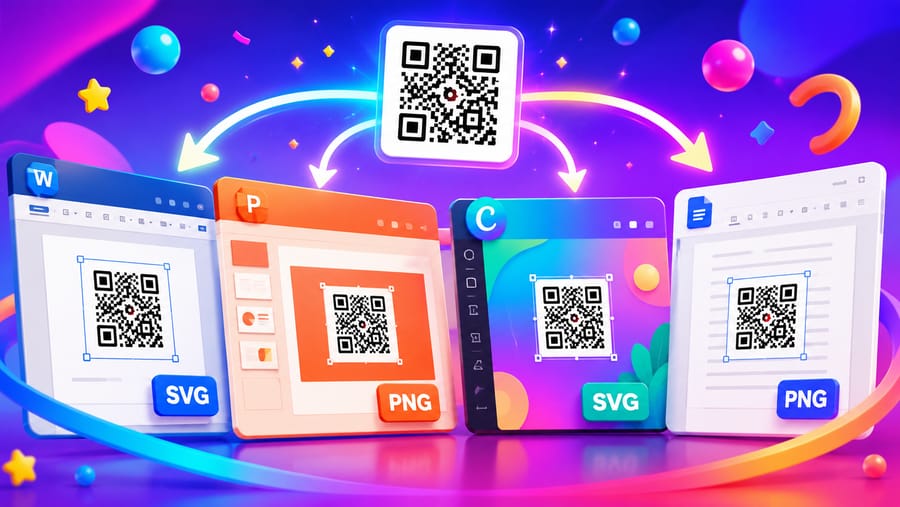
QR-Code in Word, PowerPoint, Canva und Google Docs einfügen
Alle vier Programme tun dasselbe: sie platzieren ein Bild. Die Anleitung ist also kurz, und ob der Code funktioniert, entscheiden die Datei und der Ort, an dem das Dokument landet.
Welche Datei für welches Programm
- Word — SVG. Word kann Vektorbilder, der Code bleibt in jeder Größe und im Druck gestochen scharf. Einfügen → Bilder → Dieses Gerät.
- PowerPoint — SVG. Gleicher Grund, und wichtiger: eine Folie wird projiziert, der Code also weit über seine Originalgröße hinaus vergrößert.
- Google Docs — PNG. Mit SVG ist Docs unzuverlässig. Ein großzügig großes PNG exportieren und von Docs verkleinern lassen; verkleinern ist sicher, vergrößern nicht.
- Canva — PNG. Wie jedes andere Bild hochladen.
Drei Dinge in allen vieren nicht tun: keinen Screenshot des Codes (Neuberechnung weicht die Modulkanten auf), nicht zu einem Rechteck ziehen, und nicht auf eine farbige Fläche setzen, die den weißen Rand auffrisst.
Word
Einfügen → Bilder → Dieses Gerät, dann die Größe im Formatbereich setzen statt zu ziehen, damit er quadratisch bleibt. Etwa 2,5 cm sind für eine Seite in der Hand bequem, unter 2 cm nicht gehen.
Word unter Windows hat auch ein verstecktes Feld, das einen QR-Code selbst zeichnet — Strg+F9 und ein DisplayBarcode-Feld. Das funktioniert und erzeugt einen statischen Code: das Ziel steckt fest darin, ändert sich die Adresse, ist das Dokument falsch und alles daraus Gedruckte ebenso. Für alles, was in Umlauf geht, lieber einen dynamischen Code als Bild einfügen.
PowerPoint
Einfügen → Bilder, dann den Code für den Raum dimensionieren, nicht für die Folie. Faustregel: etwa ein Zehntel der Folienhöhe für einen kleinen Besprechungsraum, mehr für einen Saal, und immer in einer Ecke, die der Beamer nicht ausbrennt.
- Lange genug stehen lassen. Man muss ihn bemerken, das Handy herausholen, entsperren und zielen. Zehn Sekunden sind ein realistisches Minimum; ein Code, der im Folienübergang auftaucht, ist reine Dekoration.
- Einen Grund danebenschreiben. „Scannen für die Folien" ist ein Grund, „scan me" nicht.
Canva
Canva hat ein eingebautes QR-Code-Element, und eines sollte man vorher wissen: es erzeugt einen statischen Code. Das Ziel liegt im Muster und ist später nicht änderbar — zieht der Link um, sind jedes Design und jeder Druck daraus tot.
Soll das Design gedruckt oder breit geteilt werden, den dynamischen Code woanders erzeugen und das PNG in Canva hochladen. Auf der Seite sieht es gleich aus, und die Möglichkeit zum Umleiten bleibt.
Google Docs
Einfügen → Bild → Vom Computer hochladen. Größe in den Bildoptionen setzen statt an der Ecke zu ziehen. Geht das Dokument als PDF in den Druck, ein PNG mit mindestens 600 px einfügen, damit der Export Pixel zum Arbeiten hat.
Die Regel über allen vieren
Wird das Dokument am Bildschirm gelesen — per Mail, am Laptop geöffnet, am Handy gescrollt — gehört dort ein Hyperlink hin, kein QR-Code. Ein Code auf dem Bildschirm, den jemand ohnehin in der Hand hält, verlangt ein zweites Gerät, und das holt kaum jemand.
Ein QR-Code verdient seinen Platz in einem Dokument, das den Bildschirm verlässt: gedrucktes Handout, aus Canva exportiertes Plakat, Folie an der Wand, PDF, das am Empfang ausgedruckt wird. Tut dasselbe Dokument beides, dann beides: Code für den Druck und zusätzlich als klickbarer Link.
Vor dem Versenden
- Eine Seite drucken und von dort scannen, wo gelesen wird — mit einem nicht mehr neuen Handy.
- Prüfen, ob der Code nach der Skalierung des Programms noch quadratisch ist.
- Prüfen, ob der weiße Rand überlebt hat — ein Textfeld oder Farbbalken direkt am Muster ist der häufigste Weg, wie ein Dokument einen Code zerstört.
- Die Adresse klein darunter setzen. Kostet eine Zeile und deckt jede kaputte Kamera ab.
Kurze Antworten
- Welches Format für Word und PowerPoint? SVG.
- Welches für Google Docs und Canva? PNG, groß exportiert und verkleinert.
- Funktioniert Canvas eigener QR-Code? Ja, aber statisch: das Ziel ist später nicht änderbar.
- Kann Word selbst Codes erzeugen? Unter Windows per DisplayBarcode-Feld — ebenfalls statisch.
- Wie groß auf einer Folie? Etwa ein Zehntel der Folienhöhe, mindestens zehn Sekunden stehen lassen.
- QR-Code in ein gemailtes PDF? Nein — dieser Leser sitzt schon am Bildschirm.
Das Enqre-Team·Veröffentlicht am 24.7.2026·Aktualisiert 7.8.2026