„Zum Kalender hinzufügen“-QR-Code erstellen
Ein „Zum Kalender hinzufügen"-Code macht aus einer Einladung mit einer Berührung einen Termineintrag, und das ist der Unterschied zwischen einer Veranstaltung, zu der Leute kommen wollten, und einer, zu der sie gekommen sind. Zwei Dinge entscheiden, ob er funktioniert: die Zeitzone, und ob Sie den Termin einbetten oder verlinken.
Termin einbetten oder verlinken
Es gibt zwei Bauweisen, und sie verhalten sich sehr verschieden.
Sie können den Termin selbst in den Code legen, als iCalendar-Text — den VEVENT-Block mit Titel, Beginn, Ende und Ort. Das funktioniert offline, weil nichts geholt werden muss. Aber die Unterstützung ist uneinheitlich: Manche Handys erkennen den Inhalt und bieten an, ihn einzutragen, andere zeigen schlicht eine Wand aus Text, was für die Person in dem Moment nach einem Defekt aussieht. Welchen Fall Sie vor sich haben, erfahren Sie erst beim Testen.
Oder Sie zeigen mit dem Code auf eine gehostete .ics-Datei oder eine Terminseite. Das braucht eine Verbindung, verhält sich dafür aber überall gleich — das Handy lädt eine Kalenderdatei und bietet an, sie einzutragen, genau wie jede per E-Mail verschickte Einladung schon heute. Außerdem lassen sich die Angaben nach dem Druck noch korrigieren.
Für alles, was an die Allgemeinheit geht: verlinken. Betten Sie nur ein, wenn Sie die Geräte kontrollieren oder der Empfang am Veranstaltungsort wirklich zweifelhaft ist und der Tausch sich lohnt.
An der Zeitzone scheitert es
Ein Termin mit Startzeit und ohne Zeitzone wird in der Zone gelesen, in der das Handy gerade steht. Bei einer Feier um die Ecke fällt das nicht auf und schadet nicht. Bei einem Webinar, einer Konferenz oder einer Hochzeit mit angereisten Gästen legt es den Termin bei einem Teil der Leute in die falsche Stunde — und sagt niemandem Bescheid.
Sorgen Sie dafür, dass der Termin eine ausdrückliche Zeitzone trägt, und schreiben Sie sie bei internationalem Publikum zusätzlich in den gedruckten Text. Ein Eintrag, in dessen Beschreibung „14:00 MEZ" steht, übersteht einen fehlerhaften Import; einer, in dem nur „14:00" steht, nicht.
Testen Sie es richtig: Stellen Sie die Zeitzone Ihres eigenen Handys um, scannen Sie den Code und sehen Sie nach, was im Kalender landet. Das dauert zwei Minuten und ist der einzige Weg zur Gewissheit.
Was mitreist und was nicht
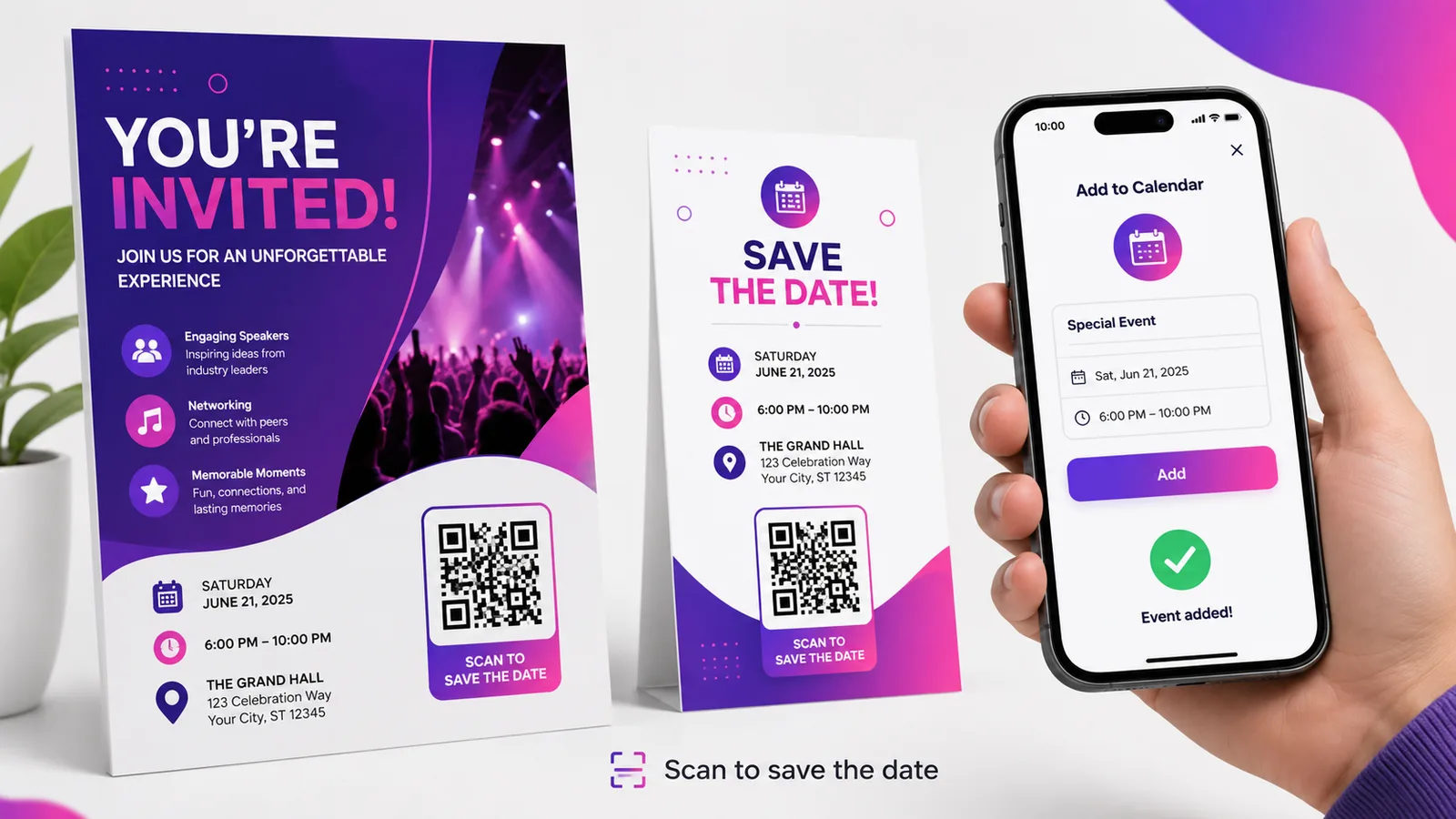
Titel, Beginn, Ende, Ort und Beschreibung landen im Eintrag. Der Ort verdient Aufmerksamkeit — ein Eintrag mit einer vollständigen, eindeutigen Adresse wird am Tag selbst zu einer antippbaren Route, und darin liegt der praktische Hauptnutzen der ganzen Sache.
Erinnerungen reisen nicht verlässlich mit. Eine von Ihnen gesetzte Vorwarnung ist ein Vorschlag, den die meisten Kalender mit den eigenen Voreinstellungen überschreiben — verlassen Sie sich also nicht darauf, dass sie jemanden irgendwohin bringt. Und der Eintrag aktualisiert sich später nicht: Einmal im Kalender, gehört er der anderen Person, und eine Änderung bei Ihnen ändert daran nichts.
Weshalb der Termin nicht wandern sollte
Bei diesem letzten Punkt lohnt es sich zu verweilen. Anders als eine Speisekarte oder eine Landingpage wird ein Kalendereintrag kopiert, nicht referenziert. Korrigieren Sie das Datum hinterher, haben die hundert Leute, die schon gescannt haben, weiterhin das alte.
Ein dynamischer Code hilft hier also weniger als anderswo — er schützt die, die nach der Änderung scannen, nicht die davor. Auf lange im Voraus Gedrucktem lohnt er sich trotzdem, weil er den Code auf einen korrigierten Termin zeigen lässt und Ihnen sagt, wie viele ihn eingetragen haben. Aber wenn sich die Zeit wirklich verschiebt, müssen Sie die Leute, die ihn schon haben, auf dem gewöhnlichen Weg benachrichtigen, per E-Mail.
Wohin er gehört
Auf alles, was für ein bestimmtes Datum gedruckt wird: Einladungen und Save-the-Dates, Konferenzprogramme und Beschilderung an den Räumen, Terminkarten aus Praxis oder Salon, Plakate für ein einmaliges Ereignis. Am wertvollsten ist er dort, wo zwischen Lesen und Hingehen genug Zeit zum Vergessen liegt — und genau dort leben Hochzeiten und Veranstaltungen.
Wertlos ist er auf allem, was am Bildschirm gelesen wird, wo ein normaler „Zum Kalender hinzufügen"-Link dasselbe leistet, mit einem Gerät weniger.
Häufige Fragen
Trägt der Scan den Termin automatisch ein?
Nein. Das Handy bietet an, ihn mit allen ausgefüllten Angaben einzutragen, und die Person bestätigt. Diese Bestätigung ist Absicht — nichts schreibt ohne Zustimmung in einen Kalender, und kein QR-Code kann das umgehen.
Soll ich die .ics einbetten oder verlinken?
Für jedes öffentliche Publikum verlinken. Ein eingebetteter iCalendar-Inhalt funktioniert offline, wird aber von Handys uneinheitlich behandelt, und wo er nicht erkannt wird, sieht die Person rohen Text statt einer Einladung. Eine gehostete Datei verhält sich überall gleich.
Warum landete der Termin bei manchen zur falschen Zeit?
Weil der Termin keine ausdrückliche Zeitzone trug und jedes Handy deshalb seine eigene angewandt hat. Hängen Sie dem Termin eine Zeitzone an, und drucken Sie bei internationalem Publikum Uhrzeit und Zone zusätzlich als Text, damit ein fehlerhafter Import auffällt statt lautlos zu bleiben.
Kann ich das Datum ändern, nachdem Leute gescannt haben?
Für diese Leute nicht. Ein Kalendereintrag ist eine Kopie, die im Moment des Scannens entsteht, kein lebender Link, und er aktualisiert sich nie. Ein dynamischer Code korrigiert die Angaben für alle, die ab dann scannen; wer ihn schon eingetragen hat, muss direkt benachrichtigt werden.
Funktioniert das auf iPhone und Android?
Ja, wenn Sie auf eine gehostete Kalenderdatei verlinken — beide bieten an, sie einzutragen, in Apple Kalender beziehungsweise Google Kalender. Eingebettete Termine sind der unzuverlässige Fall. Kostenlos anlegen und auf beiden testen, bevor irgendetwas gedruckt wird.
Das Enqre-Team·Veröffentlicht am 12.8.2026·Aktualisiert 17.9.2026