Ein QR-Code für App Store und Google Play
Zwei Codes mit „iPhone" und „Android" darunter kennt jeder und mag niemand: doppelter Platz, halbe Größe pro Code, und der Passant soll wissen, welches Quadrat seins ist.
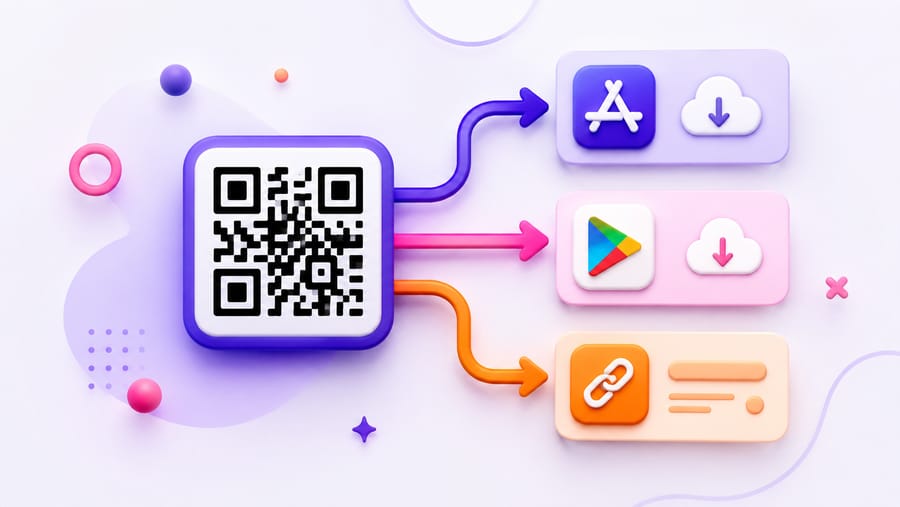
Ein Code, der das selbst entscheidet, ist besser — und der Mechanismus passt in einen Satz: Der Scan kommt an, das Betriebssystem wird aus der Anfrage gelesen, die Weiterleitung geht in den passenden Store.
Wie die Weiterleitung genau arbeitet
- iPhone und iPad → Ihr App-Store-Link.
- Android → Ihr Google-Play-Link.
- macOS → ebenfalls der App-Store-Link. Ein Mac wird als Apple behandelt, was meist gewünscht ist; wer eine separate Mac-Version hat, sollte das vorher wissen.
- Windows, Linux, alles Unerkannte → der Ausweich-Link.
- Ein leeres Feld fällt durch: ohne iOS-Link bekommt ein iPhone den Ausweich-Link, ohne Ausweich-Link den Android-Link — statt eines Fehlers.
Diese letzte Regel ist ein Netz, kein Plan. Ein iPhone auf einer Play-Store-Seite ist eine Sackgasse, und genau das passiert, wenn nur ein Store ausgefüllt wurde.
Füllen Sie das Ausweichfeld
Das ist die eine Anweisung hier, deren Missachtung Geld kostet. Den Ausweich-Link bekommen Desktop-Besucher — und die sind häufig, weil Plakate fotografiert, Links in Slack geteilt und Codes in Präsentationen kopiert werden.
Zeigen Sie damit auf eine Landingpage mit beiden Store-Badges und einer kurzen Beschreibung. Nicht auf die Startseite: wer einen App-Code gescannt hat, soll die App nicht erst auf Ihrer Website suchen.
Der Ausweich-Link deckt außerdem den Fall ab, dass die Erkennung falsch liegt — Handy im Desktop-Modus, exotischer Browser, In-App-Webview mit umgeschriebenem User-Agent. Erkannt wird, was die Anfrage über sich behauptet, und Anfragen lügen manchmal.
Worauf die Store-Links zeigen sollten
- Auf die Store-Seite der App, nicht auf ein Suchergebnis und nicht auf Ihre Download-Seite. Jeder zusätzliche Tipp zwischen Scan und Installieren-Knopf kostet Leute.
- Auf das richtige regionale Verhalten. Store-Links lösen von selbst zum Länderstore des Besuchers auf; kodieren Sie kein Land hart, wenn Sie nicht alle anderen ausschließen wollen.
- Auf Kampagnenparameter, wenn Sie sie nutzen. Beide Stores akzeptieren eigene Attributionsparameter, und der Code gibt die URL so weiter, wie Sie sie eingetragen haben.
Was nicht geht: Deferred Deep Linking. Der Code bringt Besucher in den Store; er trägt kein „öffne nach der Installation diesen Bildschirm" durch die Installation. Wenn Ihre Kampagne davon abhängt, brauchen Sie ein Attributions-SDK, und dieser Code sollte auf den Link dieses Anbieters zeigen.
Warum dynamisch hier besonders zählt
App-Links ändern sich öfter als der Druck, auf dem sie stehen. Rebranding, neuer Bundle-Identifier, eine zweite App, die die erste ersetzt, ein Start auf der anderen Plattform drei Monate später — all das ändert das Ziel, während das Plakat hängen bleibt.
Mit einem dynamischen Code ändern Sie die zwei Links, und das Druckstück folgt. Häufiger Fall: Sie drucken, bevor der Android-Build fertig ist — am ersten Tag zeigen beide Plattformen in den App Store, der Ausweich-Link erklärt, dass Android kommt. Am Launch-Tag setzen Sie den Play-Link ein, und dieselben Plakate leiten richtig.
Was die Zahlen sagen
Die Betriebssystem-Aufteilung ist hier wirklich nützlich, weil sie die Plattformverteilung der Menschen zeigt, die Ihr Plakat gesehen haben — nicht Ihrer bestehenden Nutzerschaft, die ohnehin davon verzerrt ist, womit Sie gestartet sind.
Dazu Scans über Zeit, Gerätetyp, Browser, Referrer und eindeutige Besucher über einen gehashten IP-Wert. Standort gibt es nicht — in der Auswertung steckt keine Geolokalisierung — wer also Bahnhofsplakat und Büroplakat vergleichen will, gibt jedem einen eigenen Code.
Und eine klare Grenze: gezählt werden Scans, nicht Installationen. Installationen stehen in App Store Connect und der Play Console. Der Vergleich zeigt den Abbruch zwischen Store-Seite und Installieren-Knopf — die ohnehin interessantere Zahl.
Druckhinweise für App-Plakate
- Größe nach Entfernung. Etwa ein Zehntel der Leseentfernung: rund 3 cm auf einem Flyer, 10 cm auf einem Plakat auf einen Meter, 20–30 cm quer durch den Raum.
- Nicht auf einen Bildschirm. Ein App-Code in einer E-Mail oder auf Ihrer Website verlangt, den eigenen Bildschirm zu scannen. Dort gehören die Store-Badges als Links hin.
- Neben den Code schreiben, was die App ist. „Scannen zum Herunterladen" ist kein Grund. Der Grund steht in der Zeile darüber.
Kurze Antworten
- Kann ein QR-Code beide Stores bedienen? Ja, der App-Store-Code leitet nach Betriebssystem.
- Was bekommt ein Laptop? Den Ausweich-Link. Bleibt er leer, den ausgefüllten Store-Link.
- Was bekommt ein Mac? Den App-Store-Link; macOS wird als Apple behandelt.
- Wohin soll der Ausweich-Link zeigen? Auf eine Landingpage mit beiden Store-Badges.
- Deferred Deep Linking? Nein. Der Code geht in den Store.
- Sehe ich Installationen? Nein, nur Scans.
- Links nach dem Druck änderbar? Ja — praktisch, wenn die zweite Plattform später startet.
Das Enqre-Team·Veröffentlicht am 20.7.2026·Aktualisiert 7.8.2026