QR-Code für Spotify erstellen
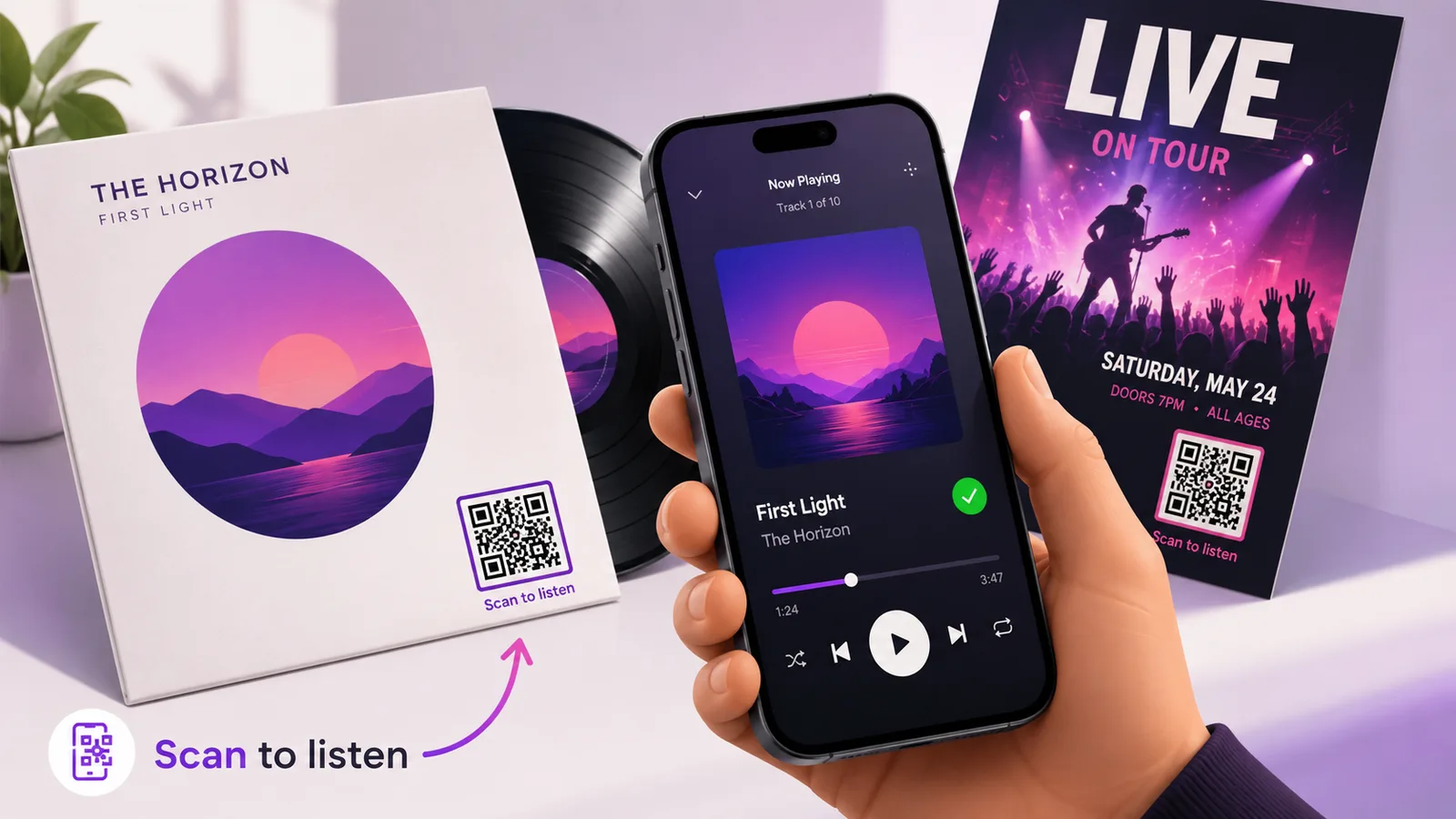
Spotify hat einen eigenen Code, und es ist der falsche zum Drucken. Spotify Codes werden nur von Spotifys eigener Kamera gelesen — sie funktionieren also für Leute, die die App ohnehin schon offen haben, und für niemanden sonst. Ein QR-Code aus dem Share-Link öffnet sich in jeder Handykamera, auf jedem Handy, ob Spotify installiert ist oder nicht.
Warum der Spotify Code nicht der gedruckte ist
Ein Spotify Code ist der kleine Punktebalken unter dem Cover in der App. Halten Sie eine normale Handykamera darauf, passiert nichts — kein Hinweis, keine Fehlermeldung, nur eine Kamera, die ein Bild ansieht. Er ist eine Abkürzung zwischen zwei Menschen, die beide schon in Spotify sind, und auf einem Plakat oder einer Plattenhülle ist das genau die falsche Annahme. Ein QR-Code nimmt nichts an: jede Kamera liest ihn, und wer die App nicht hat, landet im Webplayer oder im Store statt in einer Sackgasse.
Link kopieren, dann die Hälfte löschen
Tippen Sie bei einem Titel, Album, Künstlerprofil, einer Playlist oder Episode auf die drei Punkte, dann Teilen, dann Link kopieren. In der Zwischenablage liegt dann so etwas:
open.spotify.com/track/4cOdK2wGLETKBW3PvgPWqT?si=8f2c41d9b0e4
Alles ab ?si= ist Spotifys eigene Weitergabe-Markierung und in einem QR-Code totes Gewicht. Weg damit. Sie verlieren nichts — der Link öffnet genau dasselbe — und sparen rund ein Viertel der Zeichen, die der Code tragen muss. Das heißt weniger Module, dickere Quadrate und ein Code, der auch klein gedruckt überlebt. Bei einem Beileger in der Hülle oder einem Anhänger am Flaschenhals entscheidet dieser Unterschied alles.
Zeigen Sie auf das, was es nächstes Jahr noch gibt
Der Titel-Link ist die naheliegende und meist die falsche Wahl. Singles wandern in Alben, Playlists werden neu gebaut, und das Plakat hängt immer noch an der Wand. Die Künstlerseite ist der Link, der nicht verfault.
Die Ausnahme: wenn genau diese eine Sache der Punkt ist — eine Single, die Sie diesen Monat schieben, eine bestimmte Podcast-Folge, eine Playlist für einen bestimmten Raum. Dann verlinken Sie direkt, und machen Sie den Code dynamisch, damit Sie ihn am Release-Tag aufs Album umhängen können, ohne irgendetwas nachzudrucken.
Der Druck
Zwei Dinge gehen schief, und beide sind vermeidbar.
Das erste ist der Kontrast. Musik-Artwork ist dunkel, und ein QR-Code in etwas hellerem Grau auf einer dunklen Hülle ist ein Code, der im Studio scannt und im Laden versagt. Bleiben Sie bei dunkel auf hell, und wenn das Design das nicht hergibt, geben Sie dem Code eine eigene helle Fläche, statt gegen das Artwork zu kämpfen.
Das zweite ist die Oberfläche. Plattenhüllen und CD-Beileger sind meist glänzend laminiert, und Glanz unter der Deckenbeleuchtung eines Ladens ist ein Spiegel. Matt, oder ein mattes Spot-Lack-Feld über dem Code, kostet in der Druckvorstufe nichts und lässt sich hinterher nicht mehr reparieren. Mehr dazu in QR-Codes auf Produktverpackungen.
Wenn ein Code nicht reicht
Musikerinnen und Musiker wollen fast nie nur an eine Stelle schicken. Spotify, Apple Music, Bandcamp, die Tourdaten, das Merch — ein einzelnes Quadrat auf einem Flyer kann diese fünf nicht bedienen. Dafür gibt es einen Link-Hub, und das lohnt sich zu lesen, bevor ein Layout in den Druck geht. Dieselbe Überlegung gilt, wenn Sie von Instagram oder YouTube herüberziehen.
Häufige Fragen
Kann eine normale Handykamera einen Spotify Code scannen?
Nein. Spotify Codes werden nur von der Kamera in der Spotify-App gelesen, erreichbar über die Suchleiste. Die Kamera-App des Handys erkennt so einen Code nicht — und sagt der Person auch nicht, warum.
Darf ich den Teil ab ?si= aus einem Spotify-Link löschen?
Ja. Das ist eine Markierung, die Spotify anhängt, um zu sehen, wo ein Link weitergereicht wurde. Der Link löst ohne sie denselben Titel, dasselbe Album, dieselbe Playlist auf, und ohne sie wird der QR-Code spürbar weniger dicht.
Soll ich statt des https-Links die spotify:-Adresse nehmen?
Nein. spotify:track:… ist ein reines App-Schema: mit installierter App öffnet es sofort Spotify, ohne App passiert gar nichts. Der open.spotify.com-Link deckt beide Fälle ab und gehört deshalb in den Code.
Funktioniert der Code für jemanden ohne Spotify?
Ja. Je nach Handy kommt der Webplayer oder die Aufforderung, die App zu installieren. So oder so landet die Person bei der Musik statt auf einem leeren Bildschirm — und genau deshalb nimmt man überhaupt einen QR-Code statt eines Spotify Codes.
Kann ich das Ziel ändern, wenn die Hüllen gedruckt sind?
Nur wenn der Code dynamisch ist. Bei einem statischen steckt die URL im Muster, da lässt sich nichts bearbeiten. Ein dynamischer lässt das gedruckte Quadrat unverändert und das Ziel wandern — vor dem Release ein Pre-Save-Link, danach der Titel, später das Album. Kostenlos anlegen, wenn Sie diese Möglichkeit vor dem Druck haben wollen.
Das Enqre-Team·Veröffentlicht am 11.8.2026·Aktualisiert 17.9.2026