QR-Code für die Route zu deinem Standort erstellen
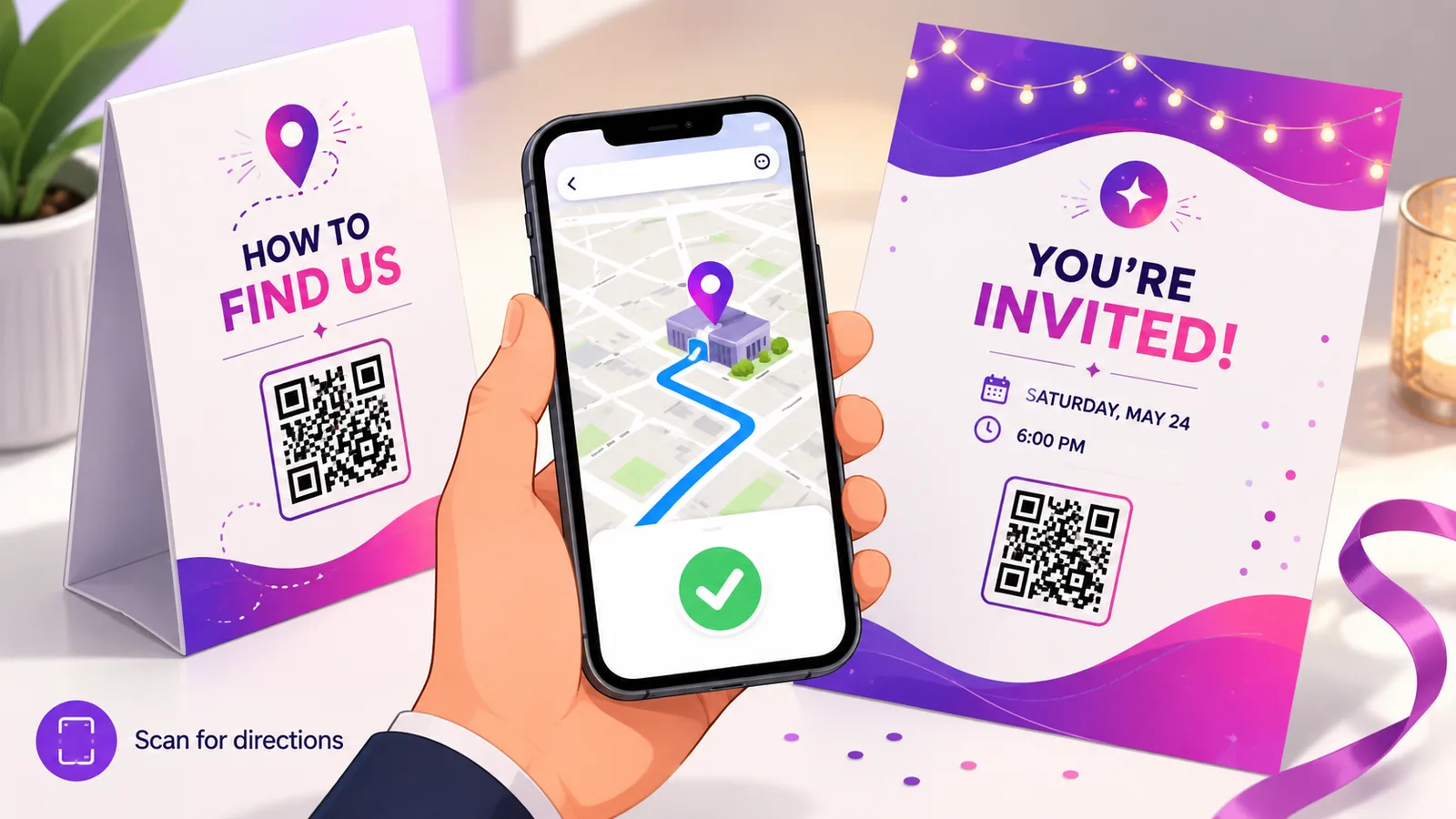
Der Sinn eines Anfahrts-Codes ist nicht, jemandem das Tippen einer Adresse zu ersparen. Er ist, die Markierung auf die Tür zu setzen, durch die die Person gehen soll — und das ist häufig nicht die Stelle, an der die gemeldete Adresse landet.
Setzen Sie die Markierung auf den Eingang
Damit fängt es an, denn das ist der Fehler, der Leute tatsächlich stranden lässt. Eine Postadresse löst auf ein Gebäude auf, und Kartendienste setzen den Punkt irgendwo in dessen Mitte oder an die Straßenfront. Keins von beidem ist zwingend der Weg hinein.
Laderampen, Seiteneingänge, Häuser, deren Tür um die Ecke liegt, Gewerbegebiete, in denen eine Hausnummer aus der Satellitenansicht nichts bedeutet — überall dort ist das richtige Ziel ein Punkt, den Sie wählen, und keine Adresse, die Sie nachschlagen. Öffnen Sie Google Maps, halten Sie auf die tatsächliche Tür gedrückt und bauen Sie den Code daraus.
Es lohnt sich, dafür einmal vor die Tür zu gehen und zu prüfen, was Ihre bestehende Markierung macht. Erstaunlich viele Betriebe haben ihren eigenen Anfahrtslink nie von der Straße aus gescannt.
Zwei Links, und was jeder kostet
Die einfache Variante ist ein geteilter Maps-Link: Ort suchen, auf Teilen tippen, Link kopieren. Er öffnet Ihren Standort, und die Person tippt selbst auf „Route" — eine Berührung mehr, und funktioniert praktisch überall.
Um diese Berührung zu sparen, nehmen Sie eine Routen-URL mit bereits gesetztem Ziel:
https://www.google.com/maps/dir/?api=1&destination=52.5163,13.3777
Beides sind gewöhnliche Weblinks, und das ist die wichtige Eigenschaft: Ein Handy ohne Karten-App öffnet sie trotzdem im Browser. Deshalb sind sie die sichere Voreinstellung für alles, was für die Allgemeinheit gedruckt wird.
Die geo:-Falle
Sie werden Empfehlungen für eine geo:-Adresse finden — geo:52.5163,13.3777 — mit dem Argument, sie öffne die bevorzugte Karten-App des Handys statt Google zu erzwingen. Unter Android stimmt das weitgehend.
Auf einem iPhone nicht. iOS behandelt geo: schlecht bis gar nicht, und der Fehler ist lautlos: Die Kamera scannt, irgendetwas passiert oder eben nicht, und der Gast steht ohne Route auf einem Parkplatz. Drucken Sie das auf eine Hochzeitseinladung, erfahren Sie es von denen, die nicht angekommen sind.
Nehmen Sie einen normalen https-Maps-Link, solange Sie die Geräte Ihres Publikums nicht kontrollieren. Das kostet eine Berührung und beseitigt die ganze Fehlerklasse.
Orte ganz ohne Adresse
Ein Feld, ein Festivaltor, ein Wanderparkplatz, ein Grundstück mit Baugenehmigung und sonst nichts. Reine Koordinaten funktionieren, sind aber am Telefon unmöglich vorzulesen und leicht falsch abzuschreiben.
Plus Codes sind die bessere Antwort — kurze, sprechbare Zeichenfolgen wie 9F4M+3X Berlin, die auf ein Zehn-Meter-Quadrat auflösen und in Maps als Suchbegriff funktionieren. Wer will, kann einen selbst in die eigene App tippen, wenn der Scan scheitert, was bei reinen Koordinaten nicht geht. Drucken Sie beides: den Code zum Scannen, den Plus Code als Text für den Fall, dass etwas schiefgeht.
Wenn das Ziel umziehen kann
Ein festes Ladenlokal steht nächstes Jahr noch da, und ein statischer Code darauf ist in Ordnung. Alles Bewegliche ist eine andere Sache: Marktstände, Pop-ups, ein Unternehmen, das aus seinem Büro herauswächst, ein Festival, das seine Tore jedes Jahr neu nummeriert.
Ein dynamischer Code lässt das gedruckte Quadrat unverändert, während die Markierung wandert, und sagt Ihnen, wie viele überhaupt eine Anfahrt gebraucht haben — nützlich für die Frage, ob die Beschilderung taugt. Am meisten zählt das bei Dingen, die lange im Voraus gedruckt werden, also bei Hochzeiten, Veranstaltungen und Immobilienschildern, wo die Auflage Monate vor dem ersten Scan feststeht.
Häufige Fragen
Öffnet der Code Google Maps oder Apple Karten?
Ein https-Google-Maps-Link öffnet die App, die das Handy damit verknüpft, oder die Kartenansicht im Browser, wenn es keine gibt. Er löst immer in irgendetwas auf. Eine geo:-Adresse hängt davon ab, dass ein Handler installiert ist, und ist deshalb für den Druck die unsicherere Wahl.
Warum landet meine Markierung hinter dem Gebäude?
Weil die Adresse auf das Grundstück geokodiert und nicht auf den Eingang. Halten Sie in Google Maps auf die tatsächliche Tür gedrückt und nehmen Sie diese Koordinaten statt der Straßenadresse — besonders bei Einheiten in Gewerbegebieten, Häusern mit Seiteneingang und überall dort, wo Lieferungen woanders ankommen.
Wie bekomme ich Koordinaten für einen Ort ohne Adresse?
Halten Sie die Stelle in Google Maps gedrückt, dann erscheinen Breiten- und Längengrad unten am Bildschirm. Für alles, was die Allgemeinheit nutzt, nehmen Sie zusätzlich den Plus Code und drucken ihn als Text — er ist kurz genug zum Vorlesen und von Hand eintippen, falls ein Scan scheitert.
Kann ich jemanden direkt in die Navigation schicken?
Sie können die Karten-App mit bereits eingetragener Route öffnen, aber starten muss die Person selbst. Kein Link kann eine Navigation von allein beginnen, und das ist Absicht.
Kann ich den Ort nach dem Druck ändern?
Nur mit einem dynamischen Code. Ein statischer trägt die Koordinaten im Muster. Kostenlos anlegen, falls der Ort umziehen könnte — das gedruckte Quadrat bleibt gleich, während die Markierung Ihnen folgt.
Das Enqre-Team·Veröffentlicht am 12.8.2026·Aktualisiert 17.9.2026