PNG, SVG ou PDF : dans quel format télécharger son QR code
SVG ou PDF pour tout ce qui s’imprime. PNG uniquement pour les écrans, à la taille exportée. Cette seule règle évite la façon la plus courante dont un bon code devient illisible.
PNG — les écrans, à une seule taille
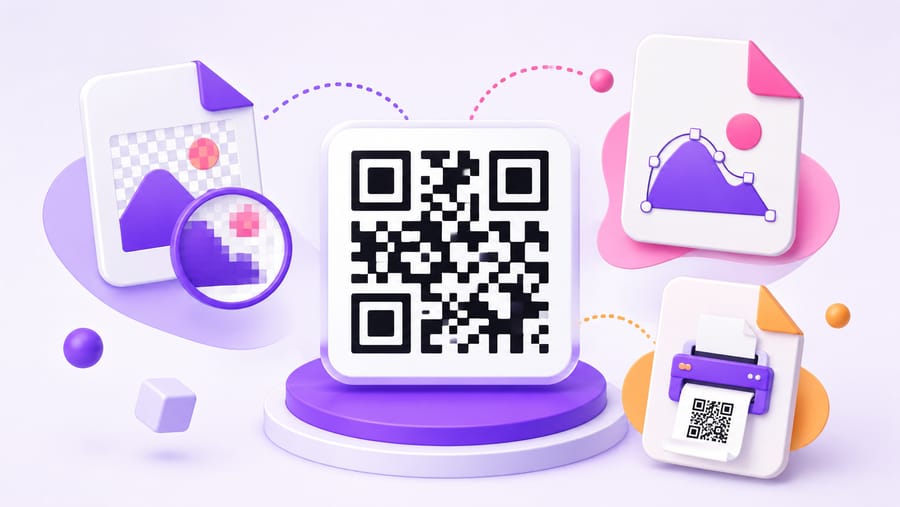
Un PNG est une grille de pixels. À la taille d’export il est parfait ; agrandi au-delà, les modules deviennent mous et effrangés, et les bords entre clair et sombre — la seule chose que lit un lecteur — se brouillent. Un PNG de 300 pixels étiré sur 20 cm d’affiche est le classique, et il échoue d’abord sur les téléphones que vous ne contrôlez pas : appareils anciens en faible lumière.
PNG pour : un site, une diapo, une publication, un e-mail. Pour l’e-mail c’est même le bon choix, car beaucoup de clients de messagerie n’affichent pas les SVG.
Note pratique : exportez à environ deux fois la taille d’affichage, pour rester net sur les écrans à haute densité.
SVG — le fichier à remettre à un graphiste
Un SVG décrit le code en formes et non en pixels : il passe de la carte de visite à la façade sans aucune perte, et pèse quelques kilooctets. Il s’ouvre dans Illustrator, Affinity, Figma, Inkscape.
C’est le fichier à transmettre quand quelqu’un d’autre fait la mise en page. Et le plus sûr à archiver : un vectoriel qui s’imprime bien en 2026 s’imprimera bien en 2036.
PDF — le fichier à remettre à l’imprimeur
Un PDF porte les mêmes formes vectorielles mais ajoute ce que le SVG n’a pas : une taille physique définie. Notre export PDF est construit à 300 DPI et dimensionné en millimètres — 50 mm de large par défaut — si bien que le code arrive dans la mise en page déjà à la bonne taille au lieu d’être mis à l’échelle par qui l’ouvre.
Cela compte, car l’erreur d’impression la plus fréquente n’est pas un mauvais fichier mais un bon fichier redimensionné à l’œil jusqu’à devenir trop petit pour la distance de lecture.
Ce qu’il faut réellement envoyer à l’imprimeur
- Le fichier vectoriel — PDF s’ils demandent du prêt-à-imprimer, SVG s’ils le placent eux-mêmes.
- La taille physique en millimètres, écrite noir sur blanc. Environ un dixième de la distance de lecture.
- Une consigne : la marge blanche doit rester. La zone de silence fait partie du code et c’est la première chose qu’un maquettiste recadre.
- Un bon à tirer que vous avez scanné vous-même, avant le tirage.
Si l’imprimeur demande de l’EPS : nous n’en exportons pas, et vous n’en avez presque certainement pas besoin. L’EPS est un format hérité ; tout atelier capable d’imprimer accepte PDF ou SVG. S’il insiste, ouvrir le SVG dans un éditeur vectoriel et enregistrer en EPS prend une minute.
Deux pièges
La conversion des couleurs
Nos exports sont en RVB. L’offset est en CMJN et l’imprimeur convertit — sans problème pour un code, puisque seul compte que le sombre reste sombre. On se crée des ennuis en réglant à la main un « noir riche » ou une couleur de marque profonde qui convertit en quelque chose de boueux. Pour les modules, le noir simple est le choix le plus sûr, et jamais le mauvais.
Transparence et fonds chargés
Un QR code a besoin d’une zone claire et calme autour et derrière lui. Poser un code sans fond sur une photo, un aplat sombre ou un motif retire exactement le contraste dont vit le lecteur — et à l’écran la maquette paraîtra très bien.
Donnez au code son propre panneau clair. Une petite concession graphique qui décide si la chose fonctionne.
Réponses courtes
- Quel format pour imprimer ? PDF pour du prêt-à-imprimer à taille fixe, SVG si un graphiste le place.
- Peut-on simplement agrandir un PNG ? Non. C’est la première cause de code imprimé illisible.
- Quel format pour un site ? PNG à environ deux fois la taille d’affichage, ou SVG.
- Quel format pour un e-mail ? PNG. Beaucoup de clients n’affichent pas le SVG.
- Exportez-vous de l’EPS ? Non. PDF ou SVG couvre tous les imprimeurs.
- RVB ou CMJN ? Export en RVB, l’imprimeur convertit. Gardez les modules en noir simple.
- Le fond peut-il être transparent ? Ne comptez pas dessus : il faut une zone claire derrière.
L’équipe Enqre·Publié le 11/07/2026·Mis à jour 07/08/2026