Comment créer un QR code pour Spotify
Spotify a son propre code, et c’est le mauvais à imprimer. Les Spotify Codes ne se lisent qu’avec l’appareil photo de Spotify : ils fonctionnent donc pour les gens qui ont déjà l’application ouverte, et pour personne d’autre. Un QR code construit à partir du lien de partage s’ouvre dans n’importe quel appareil photo, sur n’importe quel téléphone, que Spotify soit installé ou non.
Pourquoi le Spotify Code n’est pas celui qu’on imprime
Un Spotify Code est la petite barre de points sous la pochette, dans l’application. Pointez un appareil photo ordinaire dessus : rien ne se passe — pas d’invite, pas d’erreur, juste un appareil photo qui regarde une image. C’est un raccourci entre deux personnes déjà dans Spotify, et sur une affiche ou une pochette de disque c’est exactement la mauvaise hypothèse. Un QR code n’en fait aucune : tous les appareils photo le lisent, et qui n’a pas l’application atterrit sur le lecteur web ou sur la boutique plutôt que dans une impasse.
Copiez le lien, puis effacez-en la moitié
Sur un titre, un album, une page d’artiste, une playlist ou un épisode, appuyez sur les trois points, puis Partager, puis Copier le lien. Ce qui arrive dans le presse-papiers ressemble à ceci :
open.spotify.com/track/4cOdK2wGLETKBW3PvgPWqT?si=8f2c41d9b0e4
Tout ce qui suit ?si= est le marqueur de partage de Spotify, et c’est du poids mort dans un QR code. Coupez. Vous ne perdez rien — le lien ouvre exactement la même chose — et vous économisez environ un quart des caractères que le code doit porter. Donc moins de modules, des carrés plus épais, et un code qui survit à une impression réduite. Sur un encart de pochette ou une étiquette de col de bouteille, cette différence fait tout.
Pointez vers ce qui existera encore l’an prochain
Le lien vers le titre est le choix évident et généralement le mauvais. Les singles finissent absorbés dans des albums, les playlists sont refaites, et l’affiche est toujours au mur. La page d’artiste est le lien qui ne pourrit pas.
L’exception, c’est quand cette chose précise est le sujet : un single que vous poussez ce mois-ci, un épisode de podcast, une playlist faite pour une salle précise. Là, liez directement, et rendez le code dynamique pour pouvoir le basculer vers l’album le jour de la sortie sans rien réimprimer.
L’impression
Deux choses tournent mal, et les deux sont évitables.
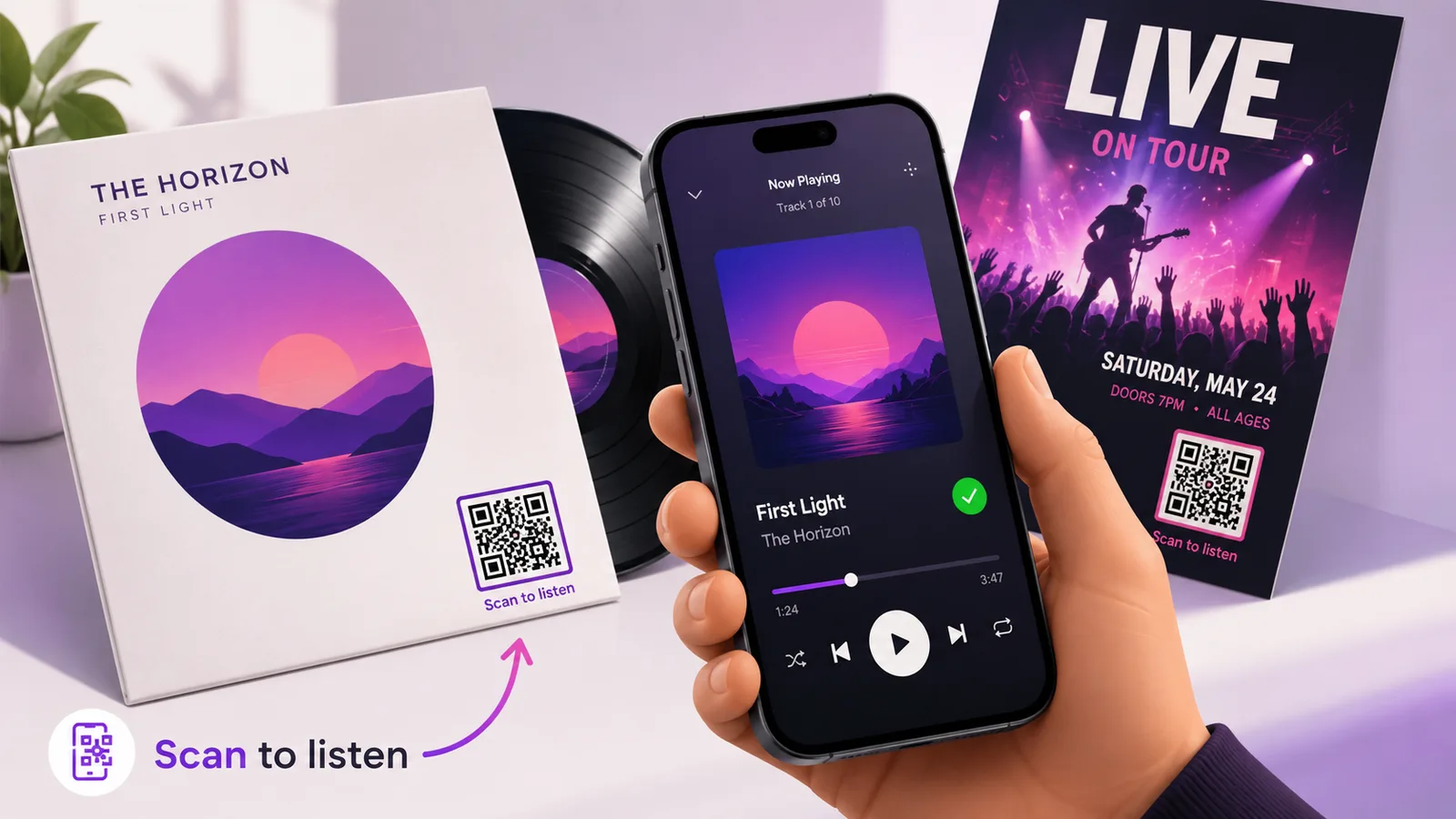
La première est le contraste. Les visuels de musique sont sombres, et un QR code posé sur une pochette sombre dans un gris à peine plus clair est un code qui se scanne en studio et échoue en boutique. Restez sur du foncé sur clair, et si le graphisme ne le permet pas, donnez-lui son propre aplat clair plutôt que de lutter contre le visuel.
La seconde est la finition. Les pochettes de vinyle et les encarts de CD sont le plus souvent pelliculés brillants, et le brillant sous les néons d’un magasin est un miroir. Un pelliculage mat, ou un vernis mat localisé sur le code, ne coûte rien à la fabrication et ne se rattrape pas après. Plus de détails dans les QR codes sur les emballages.
Quand un seul code ne suffit pas
Un musicien ne veut presque jamais envoyer les gens à un seul endroit. Spotify, Apple Music, Bandcamp, les dates de tournée, le merch — un carré unique sur un flyer ne peut pas servir ces cinq destinations. C’est à cela que sert un hub de liens, et cela vaut la lecture avant d’envoyer une maquette à l’impression. Le même raisonnement vaut si vous faites passer votre audience depuis Instagram ou YouTube.
Questions fréquentes
Un appareil photo ordinaire peut-il scanner un Spotify Code ?
Non. Les Spotify Codes ne sont lus que par l’appareil photo intégré à l’application Spotify, accessible depuis la barre de recherche. L’appareil photo du téléphone ne reconnaît pas ce code — et ne dit pas non plus à la personne pourquoi.
Peut-on supprimer la partie ?si= d’un lien Spotify ?
Oui. C’est un marqueur que Spotify ajoute pour voir où un lien a circulé. Le lien résout le même titre, le même album ou la même playlist sans lui, et s’en débarrasser rend le QR code sensiblement moins dense.
Faut-il utiliser l’adresse spotify: plutôt que le lien https ?
Non. spotify:track:… est un schéma réservé à l’application : avec l’application installée il ouvre Spotify instantanément, sans elle il ne fait absolument rien. Le lien open.spotify.com couvre les deux cas, c’est donc celui à encoder.
Le code fonctionne-t-il pour quelqu’un qui n’a pas Spotify ?
Oui. Selon le téléphone, la personne obtient le lecteur web ou une proposition d’installer l’application. Dans les deux cas elle arrive à la musique plutôt que sur un écran vide — et c’est la raison principale de préférer un QR code à un Spotify Code.
Puis-je changer la destination une fois les pochettes imprimées ?
Seulement si le code est dynamique. Dans un code statique, l’URL est dans le motif et rien ne se modifie. Un code dynamique laisse le carré imprimé identique et fait bouger la destination : un lien de pré-sauvegarde avant la sortie, le titre ensuite, l’album plus tard. Créez-en un gratuitement si vous voulez cette possibilité avant d’imprimer.
L’équipe Enqre·Publié le 11/08/2026·Mis à jour 17/09/2026