Come creare un QR code per il tuo profilo LinkedIn
LinkedIn ha un QR code integrato perfettamente dignitoso, e per conoscere qualcuno di persona è lo strumento giusto. La domanda che merita più riflessione è se LinkedIn sia poi la destinazione adatta per un codice che stai per stampare su cinquecento biglietti da visita.
Il codice integrato, e a cosa serve davvero
Apri l’app LinkedIn, tocca la barra di ricerca, poi l’icona QR alla sua destra. Il tuo codice è sotto «Il mio codice»; la scheda «Scansiona» legge quello degli altri.
È un QR code ordinario: qualunque fotocamera lo legge e apre il tuo profilo, non solo l’app LinkedIn. Va detto, perché viene spesso descritto come esclusivo dell’app, e non lo è. Quello che davvero non può fare è portare la tua identità visiva, riferire quante persone hanno scansionato, o puntare a qualcosa che non sia il tuo profilo.
Per il suo uso reale — due persone una di fronte all’altra, una che alza un telefono — nulla di tutto ciò conta. Usalo.
Sistema l’URL del profilo prima di stampare qualsiasi cosa
LinkedIn assegna a tutti un indirizzo predefinito con un suffisso casuale, del tipo linkedin.com/in/giulia-rossi-a1b2c3d4. In Modifica profilo pubblico e URL lo cambi in un pulito linkedin.com/in/giuliarossi.
Fallo prima di generare un codice per la stampa. Toglie otto o nove caratteri di rumore, che su un URL breve è una quota notevole e si traduce direttamente in un motivo meno denso. Inoltre rende l’indirizzo pronunciabile, e conta più di quanto si creda: metà del valore di un link stampato sta nel fatto che qualcuno possa dirlo ad alta voce.
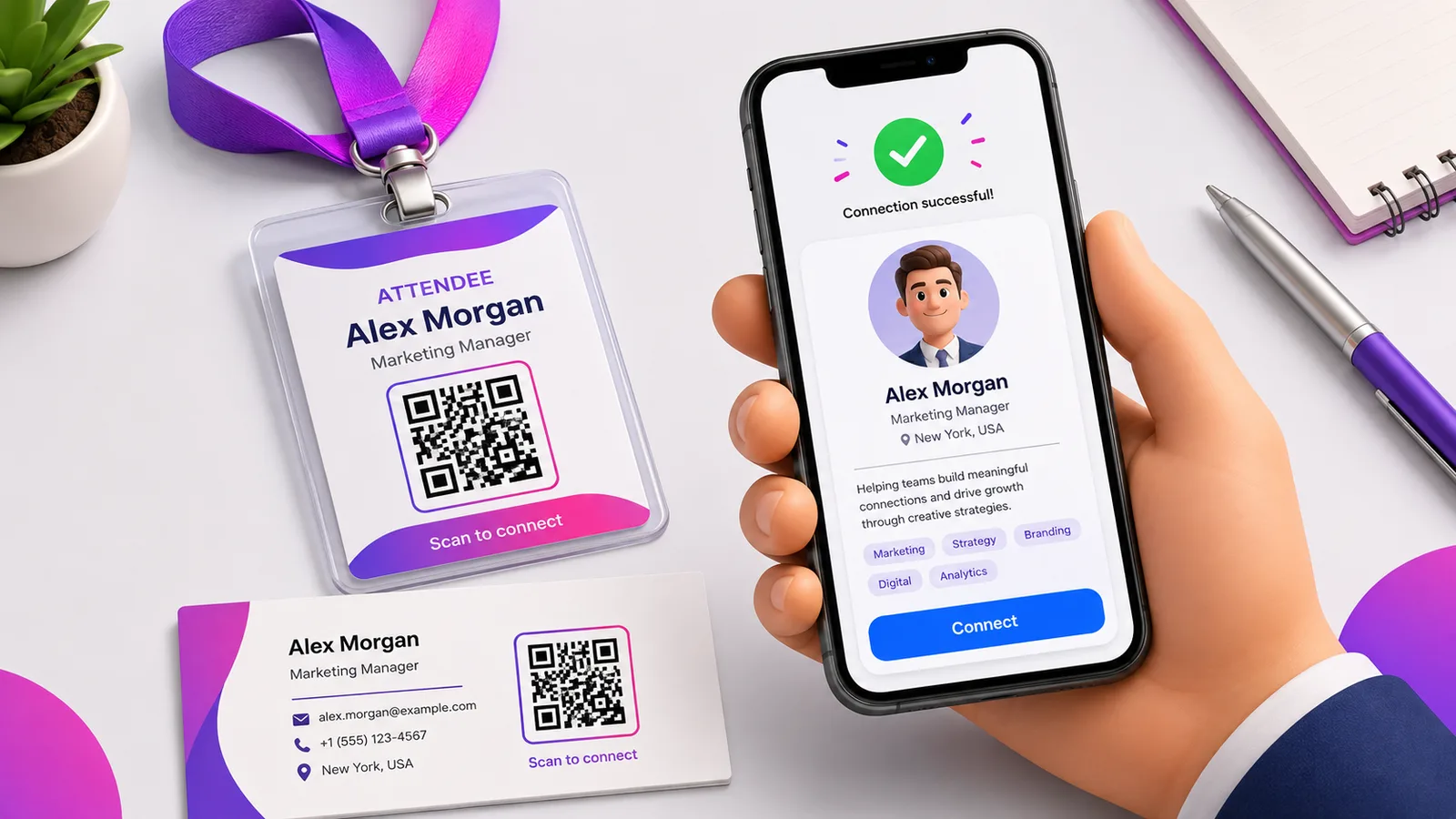
Su un badge o un biglietto, la scheda contatto batte il link al profilo
Questa è la parte che quasi tutte le guide saltano. Un codice LinkedIn manda qualcuno su un profilo, e collegarsi lì richiede che abbia fatto l’accesso e che si ricordi di agire. A un convegno, quell’intenzione sopravvive più o meno il tempo di tornare al posto.
Una scheda contatto si comporta diversamente: la scansione produce una scheda che il telefono propone di salvare subito, con nome, numero, e-mail e il tuo indirizzo LinkedIn dentro. Nulla dipende da una sessione, da un’app, né dal fatto che la persona ci ritorni dopo. Se stampi un solo codice su un biglietto da visita, di solito è quello.
L’eccezione è quando essere trovati su LinkedIn è il punto: una slide di un intervento, uno stand orientato alla selezione, un talk in cui vuoi follower e non contatti. Lì il link al profilo è quello giusto.
Uno dei pochi casi in cui lo statico va bene
Quasi tutti i consigli spingono al dinamico ovunque. Un URL di profilo LinkedIn è un’eccezione vera: è tuo, sopravvive a un cambio di lavoro, e non scade con una campagna. Un codice statico che punta lì funzionerà ancora tra dieci anni senza che nessuno paghi nulla.
Preferisci un codice dinamico se vuoi i numeri — quante persone hanno scansionato in quale di quattro eventi — o se più avanti potresti ripuntare il biglietto a un portfolio o a un link per prenotare. Entrambe le scelte qui sono ragionevoli. Quello che non lo è: un codice dinamico su un biglietto che porterai con te per anni, con un fornitore di cui non hai controllato la politica di chiusura. Un codice morto su un biglietto da visita è peggio di nessun codice.
Dove si guadagna il posto e dove no
Funziona su un biglietto, un badge, la parete di uno stand e l’ultima slide di un intervento: ovunque qualcuno guardi un oggetto fisico con un telefono in mano.
Non funziona in una firma e-mail, ed è l’abuso più frequente. Chi legge è già su un dispositivo. Chiedergli di puntare un secondo telefono al proprio schermo per raggiungere un link che avresti potuto rendere toccabile è un’esperienza peggiore in ogni caso. Metti l’URL come link nella firma.
Domande frequenti
Una fotocamera normale può scansionare il QR code di LinkedIn?
Sì. È un QR code standard che codifica un link al tuo profilo, quindi qualunque fotocamera lo legge e propone di aprire la pagina. Il limite non è la scansione, ma il fatto che non puoi personalizzarlo, misurarlo né ripuntarlo.
Come ottengo un URL di profilo LinkedIn pulito?
Dal tuo profilo, apri Modifica profilo pubblico e URL e imposta un indirizzo personalizzato. Quello predefinito contiene un suffisso alfanumerico casuale; toglierlo accorcia il link, rende il codice meno denso e ti dà qualcosa di pronunciabile.
Il mio biglietto da visita deve puntare a LinkedIn o a una scheda contatto?
A una scheda contatto, nella maggior parte dei casi. Una vCard si salva dritta nel telefono dell’altra persona, senza accesso e senza passaggi successivi, mentre una scansione LinkedIn richiede che abbia fatto il login e che invii davvero la richiesta. Punta a LinkedIn quando l’obiettivo è essere seguiti in pubblico e non essere contattati.
Statico o dinamico per un codice LinkedIn?
Lo statico qui è difendibile, cosa insolita. Il tuo URL di profilo è stabile e sopravvive ai cambi di ruolo, quindi un codice statico continua a funzionare a tempo indeterminato senza dipendere da alcun servizio. Scegli il dinamico se vuoi contare le scansioni, o se potresti ripuntare lo stesso biglietto stampato a un portfolio.
Posso cambiare la destinazione più avanti?
Solo se l’hai creato dinamico. Un codice statico porta l’indirizzo nel motivo, e l’unica modifica possibile è ristampare. Creane uno gratis se vuoi poter spostare la destinazione senza rifare i biglietti.
Il team Enqre·Pubblicato il 11/08/2026·Aggiornato 17/09/2026