Come creare un QR code per Spotify
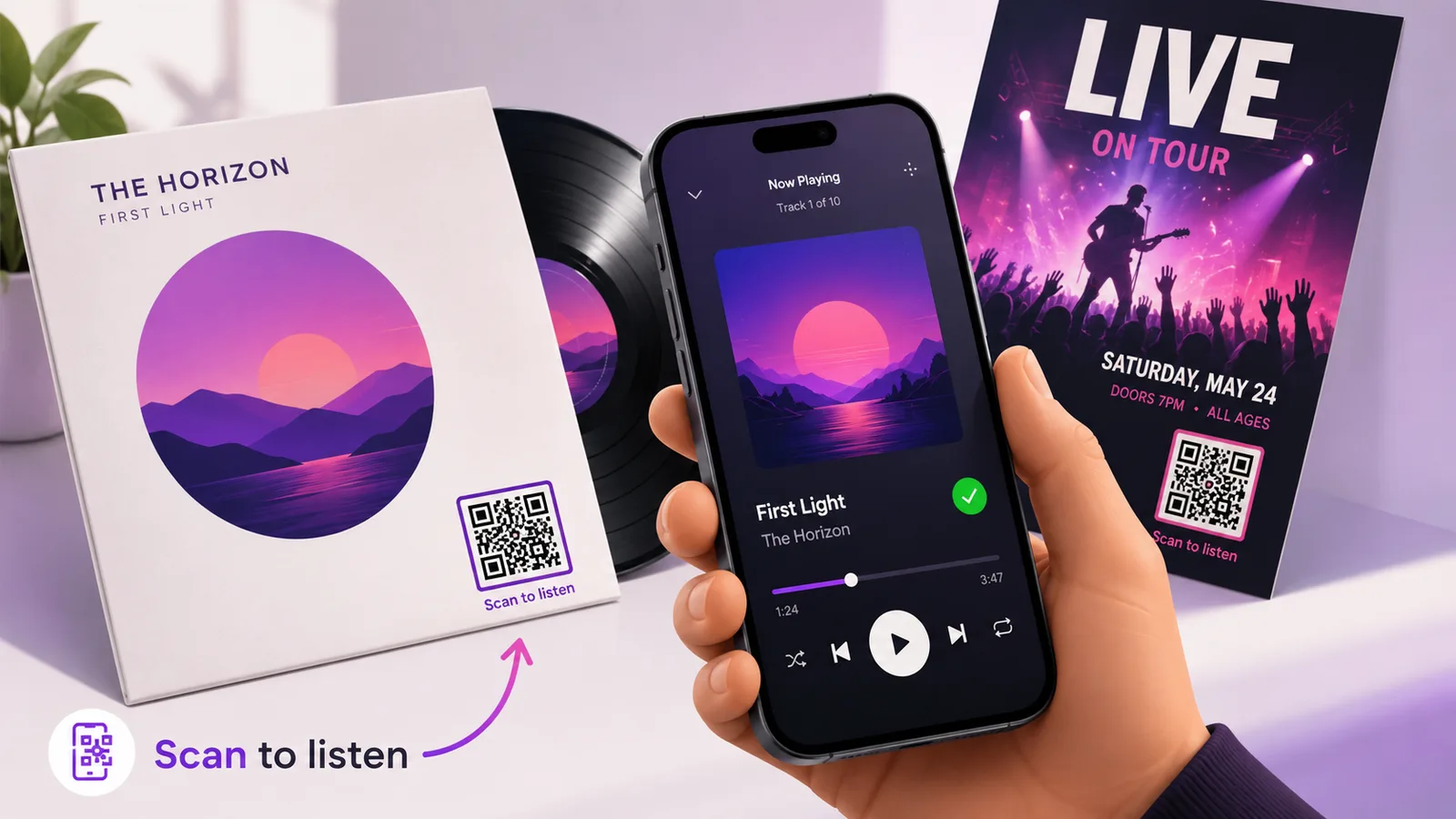
Spotify ha un codice tutto suo, ed è quello sbagliato da stampare. Gli Spotify Code si leggono solo con la fotocamera di Spotify, quindi funzionano per chi ha già l’app aperta e per nessun altro. Un QR code costruito dal link di condivisione si apre in qualsiasi fotocamera, su qualsiasi telefono, che Spotify sia installato o no.
Perché lo Spotify Code non è quello da stampare
Uno Spotify Code è quella barretta di puntini sotto la copertina, dentro l’app. Punta una fotocamera normale e non succede nulla: nessun avviso, nessun errore, solo una fotocamera che guarda un’immagine. È una scorciatoia tra due persone già dentro Spotify, e su un manifesto o sulla copertina di un disco è esattamente il presupposto sbagliato. Un QR code non ne fa nessuno: qualsiasi fotocamera lo legge, e chi non ha l’app atterra sul player web o sullo store invece che in un vicolo cieco.
Copia il link, poi cancellane metà
Su un brano, un album, una pagina artista, una playlist o un episodio, tocca i tre puntini, poi Condividi, poi Copia link. Negli appunti finisce qualcosa del genere:
open.spotify.com/track/4cOdK2wGLETKBW3PvgPWqT?si=8f2c41d9b0e4
Tutto ciò che parte da ?si= è il contrassegno di condivisione di Spotify ed è peso morto dentro un QR code. Taglialo. Non perdi nulla — il link apre esattamente la stessa cosa — e risparmi circa un quarto dei caratteri che il codice deve trasportare. Cioè meno moduli, quadratini più spessi e un codice che sopravvive a essere stampato piccolo. Su un inserto di copertina o su un cartellino da collo di bottiglia, quella differenza è tutto.
Punta a ciò che esisterà ancora l’anno prossimo
Il link al brano è la scelta ovvia e di solito quella sbagliata. I singoli finiscono assorbiti negli album, le playlist vengono rifatte, e il manifesto è ancora al muro. La pagina artista è il link che non marcisce.
L’eccezione è quando quella cosa precisa è il punto: un singolo che spingi questo mese, una puntata di podcast, una playlist fatta per una sala specifica. Allora collega diretto, e rendi il codice dinamico per poterlo spostare sull’album il giorno dell’uscita senza ristampare nulla.
La stampa
Due cose vanno storte, ed entrambe si evitano.
La prima è il contrasto. La grafica musicale è scura, e un QR code su una copertina scura in un grigio appena più chiaro è un codice che si scansiona in studio e fallisce in negozio. Resta su scuro su chiaro e, se il progetto grafico non lo consente, dagli un suo riquadro chiaro invece di combattere contro l’immagine.
La seconda è la finitura. Le copertine in vinile e gli inserti dei CD sono quasi sempre plastificati lucidi, e il lucido sotto i faretti di un negozio è uno specchio. Una plastificazione opaca, o una vernice opaca solo sul codice, non costa nulla in prestampa e non si rimedia dopo. Di più in QR code sul packaging.
Quando un codice non basta
Un musicista non vuole quasi mai mandare le persone in un solo posto. Spotify, Apple Music, Bandcamp, le date del tour, il merchandising: un singolo quadrato su un volantino non può servirne cinque. A questo serve un hub di link, e vale la lettura prima di mandare un progetto in stampa. Lo stesso ragionamento vale se stai portando pubblico da Instagram o YouTube.
Domande frequenti
Una fotocamera normale può scansionare uno Spotify Code?
No. Gli Spotify Code li legge solo la fotocamera dentro l’app Spotify, raggiungibile dalla barra di ricerca. La fotocamera del telefono non riconosce quel codice, e nemmeno spiega alla persona il perché.
Si può cancellare la parte ?si= da un link Spotify?
Sì. È un contrassegno che Spotify aggiunge per vedere dove un link è circolato. Senza, il link risolve lo stesso brano, lo stesso album o la stessa playlist, e toglierlo rende il QR code sensibilmente meno denso.
Meglio l’indirizzo spotify: o il link https?
Il link https. spotify:track:… è uno schema riservato all’app: con l’app installata apre Spotify all’istante, senza app non fa assolutamente nulla. Il link open.spotify.com copre entrambi i casi, quindi è quello da codificare.
Il codice funziona per chi non ha Spotify?
Sì. A seconda del telefono compare il player web o la proposta di installare l’app. In ogni caso la persona arriva alla musica invece che a uno schermo vuoto, ed è il motivo principale per usare un QR code al posto di uno Spotify Code.
Posso cambiare la destinazione a copertine già stampate?
Solo se il codice è dinamico. In uno statico l’URL sta nel motivo e non c’è nulla da modificare. Uno dinamico lascia il quadrato stampato identico e sposta la destinazione: un link di pre-salvataggio prima dell’uscita, il brano poi, l’album più avanti. Creane uno gratis se vuoi quella possibilità prima di stampare.
Il team Enqre·Pubblicato il 11/08/2026·Aggiornato 17/09/2026