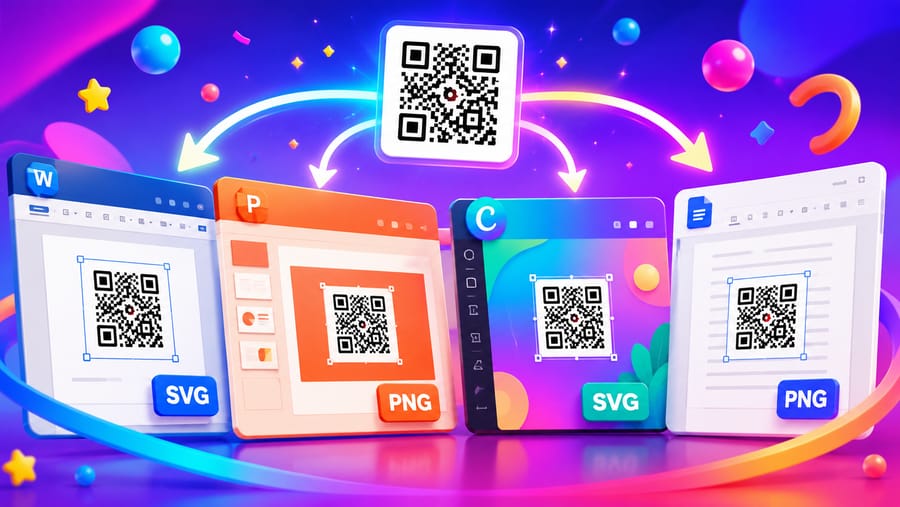
Kako vstaviti QR kodo v Word, PowerPoint, Canvo in Google Dokumente
Vse štiri aplikacije počnejo isto: postavijo sliko. Navodila so zato kratka, o delovanju kode pa odločata datoteka, ki jim jo daste, in mesto, kjer dokument pristane.
Katera datoteka za katero aplikacijo
- Word — SVG. Word obvlada vektor, zato koda ostane ostra pri vsaki velikosti in v tisku. Vstavi → Slike → Ta naprava.
- PowerPoint — SVG. Isti razlog in še pomembnejši: prosojnica se projicira, koda se torej poveča daleč čez izvorno velikost.
- Google Dokumenti — PNG. Z SVG so nezanesljivi. Izvozite radodaren PNG in pustite, da ga Dokumenti pomanjšajo; pomanjševanje je varno, povečevanje ne.
- Canva — PNG. Naložite ga kot vsako drugo sliko.
Trije nasveti, česa ne delati: kode ne zajemajte z zaslonsko sliko (prevzorčenje zmehča robove modulov), ne raztegujte je v pravokotnik in je ne postavljajte na barvno obliko, ki poje beli rob.
Word
Vstavi → Slike → Ta naprava, nato velikost nastavite v podoknu za obliko in ne z vlečenjem, da ostane kvadratna. Okoli 2,5 cm je udobno za stran v roki; pod 2 cm ne hodite.
Word v okolju Windows ima tudi skrito polje, ki kodo nariše sam: Ctrl+F9 in polje DisplayBarcode. Deluje in ustvari statično kodo: cilj je vgrajen, zato je ob spremembi naslova dokument napačen in napačno je tudi vse, kar je iz njega natisnjeno. Za vse, kar kroži, raje vstavite dinamično kodo kot sliko.
PowerPoint
Vstavi → Slike, nato kodo dimenzionirajte za prostor, ne za prosojnico. Uporabno pravilo: približno desetina višine prosojnice za majhno sejno sobo, več za dvorano, in vedno v kotu, ki ga projektor ne izžge.
- Pustite jo dovolj dolgo. Treba jo je opaziti, vzeti telefon, ga odkleniti in nameriti. Deset sekund je realen minimum.
- Ob njej napišite razlog. »Skenirajte za prosojnice« je razlog, »skeniraj me« ni.
Canva
Canva ima vgrajen element QR, pred uporabo pa je treba vedeti eno: ustvari statično kodo. Cilj živi v vzorcu in ga pozneje ni mogoče spremeniti — če se povezava preseli, so vsak izdelek in vsak tisk iz njega mrtvi.
Če gre izdelek v tisk ali se široko deli, dinamično kodo ustvarite drugje in v Canvo naložite PNG. Na strani je videti enako, možnost preusmeritve pa ostane.
Google Dokumenti
Vstavi → Slika → Naloži iz računalnika. Velikost nastavite v možnostih slike. Če bo dokument izvožen v PDF in natisnjen, vstavite PNG z vsaj 600 px.
Pravilo, ki velja nad vsemi štirimi
Če se dokument bere na zaslonu — po e-pošti, na prenosniku, na telefonu — sodi vanj hiperpovezava, ne QR koda. Koda na zaslonu, ki ga bralec že drži, od njega zahteva drugo napravo, in tega skoraj nihče ne stori.
QR koda si zasluži mesto v dokumentu, ki zapusti zaslon: natisnjeno gradivo, plakat, izvožen iz Canve, prosojnica na steni, PDF, ki se natisne na recepciji. Če isti dokument počne oboje, naredite oboje.
Pred pošiljanjem datoteke
- Natisnite eno stran in jo skenirajte od tam, kjer se bo brala, s telefonom, ki ni nov.
- Preverite, ali je koda po skaliranju aplikacije še vedno kvadratna.
- Preverite, ali je beli rob preživel: besedilno polje tik ob vzorcu je najpogostejši način, kako dokument pokvari kodo.
- Naslov napišite v drobnem tisku spodaj.
Kratki odgovori
- Kateri format za Word in PowerPoint? SVG.
- Za Google Dokumente in Canvo? PNG, izvožen velik.
- Ali vgrajena koda v Canvi deluje? Da, a je statična.
- Ali zna Word ustvariti kodo? V okolju Windows s poljem DisplayBarcode — prav tako statično.
- Kako velika na prosojnici? Desetina višine, na zaslonu vsaj deset sekund.
- QR koda v PDF-ju, poslanem po e-pošti? Ne: ta bralec je že na zaslonu.
Ekipa Enqre·Objavljeno dne 24. 7. 2026·Posodobljeno 7. 8. 2026