QR-Code für dein LinkedIn-Profil erstellen
LinkedIn hat einen völlig brauchbaren QR-Code eingebaut, und um jemanden persönlich zu treffen, ist er das richtige Werkzeug. Die Frage, die mehr Nachdenken verdient, ist, ob LinkedIn überhaupt das richtige Ziel für einen Code ist, den Sie gleich auf fünfhundert Visitenkarten drucken.
Der eingebaute Code, und wofür er wirklich da ist
LinkedIn-App öffnen, auf die Suchleiste tippen, rechts davon auf das QR-Symbol. Ihr Code liegt unter „Mein Code"; der Reiter „Scannen" liest fremde.
Es ist ein gewöhnlicher QR-Code — jede Handykamera liest ihn und öffnet Ihr Profil, nicht nur die LinkedIn-App. Das gehört gesagt, weil er oft als reiner App-Code beschrieben wird, und das stimmt nicht. Was er wirklich nicht kann: Ihre Gestaltung tragen, melden, wie viele gescannt haben, oder woanders hinzeigen als auf Ihr Profil.
Für seinen eigentlichen Zweck — zwei Menschen stehen voreinander, einer hält ein Handy hoch — spielt nichts davon eine Rolle. Nehmen Sie ihn.
Profil-URL richten, bevor Sie irgendetwas drucken
LinkedIn vergibt jedem eine Standardadresse mit zufälligem Anhängsel, etwa linkedin.com/in/jana-schmidt-a1b2c3d4. Unter Öffentliches Profil und URL bearbeiten ändern Sie das auf das saubere linkedin.com/in/janaschmidt.
Tun Sie das, bevor Sie einen Code für den Druck erzeugen. Es entfernt acht oder neun Zeichen Rauschen, was bei einer kurzen URL ein spürbarer Anteil ist und sich direkt als dünneres Muster zeigt. Außerdem wird die Adresse damit aussprechbar, und das zählt mehr, als man denkt — der halbe Wert eines gedruckten Links liegt darin, dass jemand ihn vorlesen kann.
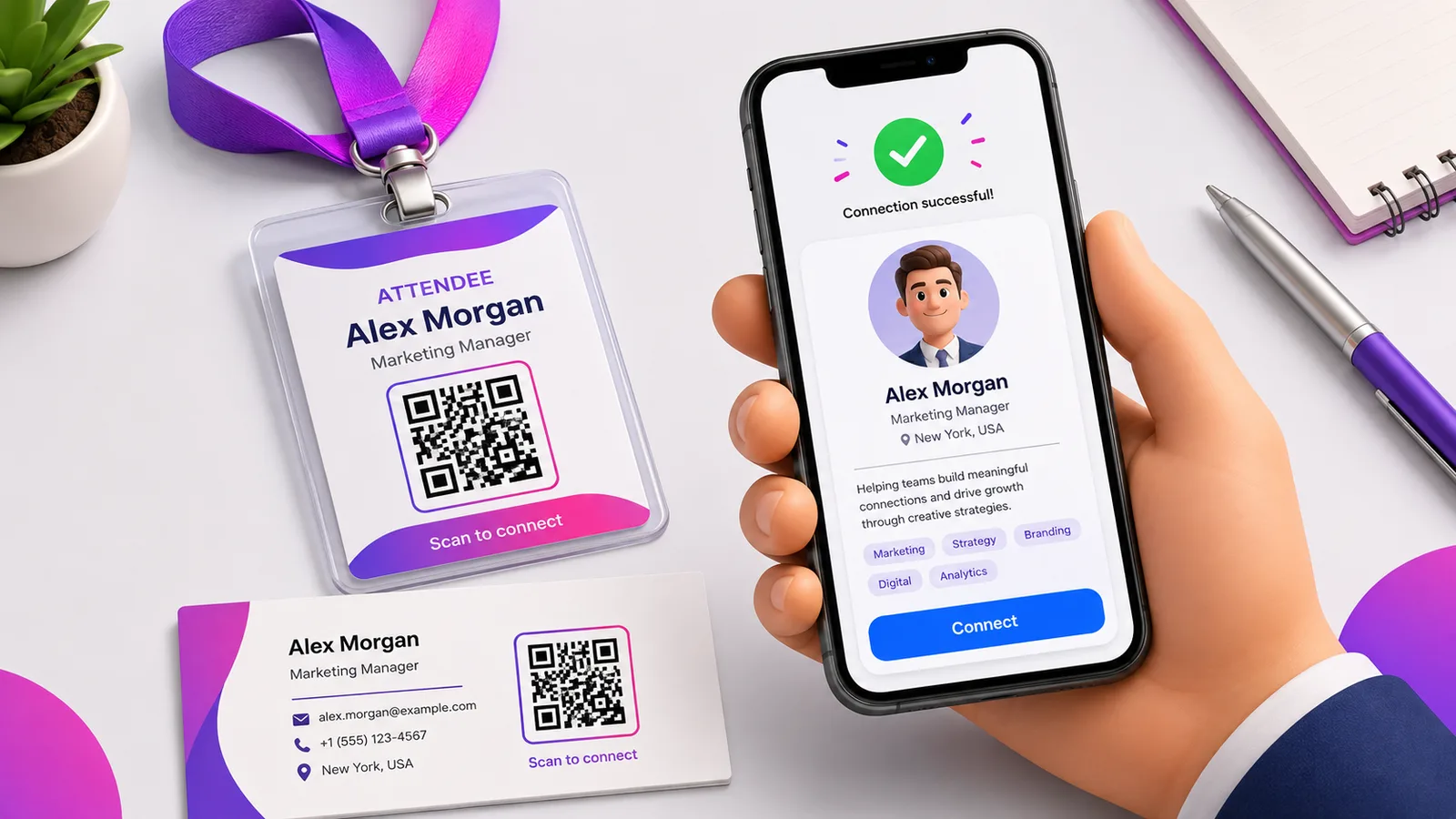
Auf Namensschild und Karte schlägt die Kontaktkarte den Profil-Link
Das ist der Teil, den die meisten Anleitungen überspringen. Ein LinkedIn-Code schickt jemanden auf ein Profil, und sich dort zu vernetzen setzt voraus, dass die Person angemeldet ist und später daran denkt zu handeln. Auf einer Konferenz hält diese Absicht ungefähr bis zurück zum Sitzplatz.
Eine Kontaktkarte verhält sich anders: Der Scan erzeugt einen Kontakt, den das Handy sofort zu speichern anbietet — Name, Nummer, E-Mail und Ihre LinkedIn-Adresse gleich mit drin. Nichts hängt an einer Sitzung, einer App oder daran, dass jemand später zurückkommt. Wenn Sie einen Code auf eine Visitenkarte drucken, ist das meistens der richtige.
Die Ausnahme ist, wenn auf LinkedIn gefunden zu werden der Punkt ist — eine Vortragsfolie, ein Messestand für Recruiting, ein Auftritt, bei dem Sie Follower wollen und keine Kontakte. Dann stimmt der Profil-Link.
Einer der wenigen Fälle, in denen statisch passt
Die meisten Ratschläge drängen überall zu dynamischen Codes. Eine LinkedIn-Profil-URL ist eine echte Ausnahme: Sie gehört Ihnen, sie übersteht einen Stellenwechsel, und sie läuft nicht mit einer Kampagne ab. Ein statischer Code darauf funktioniert in zehn Jahren noch, ohne dass jemand etwas zahlt.
Ziehen Sie einen dynamischen Code vor, wenn Sie die Zahlen wollen — wie viele auf welcher von vier Veranstaltungen tatsächlich gescannt haben — oder wenn Sie die Karte später auf ein Portfolio oder einen Terminlink umhängen könnten. Beides ist hier vernünftig. Unvernünftig ist ein dynamischer Code auf einer Karte, die Sie jahrelang mit sich tragen, bei einem Anbieter, dessen Abschaltregeln Sie nicht geprüft haben. Ein toter Code auf einer Visitenkarte ist schlimmer als gar keiner.
Wo er sich lohnt und wo nicht
Er funktioniert auf Karte, Namensschild, Messewand und der letzten Folie eines Vortrags — überall dort, wo jemand auf etwas Gegenständliches schaut und ein Handy in der Hand hat.
Er funktioniert nicht in der E-Mail-Signatur, und das ist der häufigste Fehlgriff. Die lesende Person ist bereits an einem Gerät. Sie zu bitten, ein zweites Handy auf den eigenen Bildschirm zu richten, um an einen Link zu kommen, den Sie hätten antippbar machen können, ist in jedem Fall die schlechtere Erfahrung. Schreiben Sie die URL als Link in die Signatur.
Häufige Fragen
Kann eine normale Kamera LinkedIns eingebauten QR-Code scannen?
Ja. Es ist ein Standard-QR-Code, der einen Link auf Ihr Profil kodiert, also liest ihn jede Handykamera und bietet an, die Seite zu öffnen. Die Einschränkung liegt nicht beim Scannen — sondern darin, dass Sie ihn nicht gestalten, nicht messen und nicht umhängen können.
Wie bekomme ich eine saubere LinkedIn-Profil-URL?
Auf Ihrem Profil Öffentliches Profil und URL bearbeiten öffnen und eine eigene Adresse setzen. Die Standardadresse enthält ein zufälliges Anhängsel; es zu entfernen kürzt den Link, macht den Code dünner und gibt Ihnen etwas, das man aussprechen kann.
Soll meine Visitenkarte auf LinkedIn oder auf eine Kontaktkarte zeigen?
Meistens auf eine Kontaktkarte. Eine vCard landet ohne Anmeldung und ohne Folgeschritt direkt im Telefonbuch der anderen Person, während ein LinkedIn-Scan voraussetzt, dass sie angemeldet ist und die Anfrage tatsächlich abschickt. Auf LinkedIn zeigen Sie, wenn öffentlich gefolgt zu werden das Ziel ist und nicht kontaktiert zu werden.
Statisch oder dynamisch für einen LinkedIn-Code?
Statisch ist hier vertretbar, was ungewöhnlich ist. Ihre Profil-URL ist stabil und übersteht Stellenwechsel, ein statischer Code funktioniert also unbegrenzt weiter, ohne von einem Dienst abzuhängen. Dynamisch, wenn Sie Scanzahlen wollen oder dieselbe gedruckte Karte später auf ein Portfolio umhängen könnten.
Kann ich das Ziel später ändern?
Nur wenn Sie ihn dynamisch angelegt haben. Ein statischer Code trägt die Adresse im Muster, und die einzige Änderung ist ein Nachdruck. Kostenlos anlegen, wenn Sie das Ziel verschieben wollen, ohne die Karten neu zu drucken.
Das Enqre-Team·Veröffentlicht am 11.8.2026·Aktualisiert 17.9.2026