Cómo escanear un código QR, incluidos los que no puedes apuntar
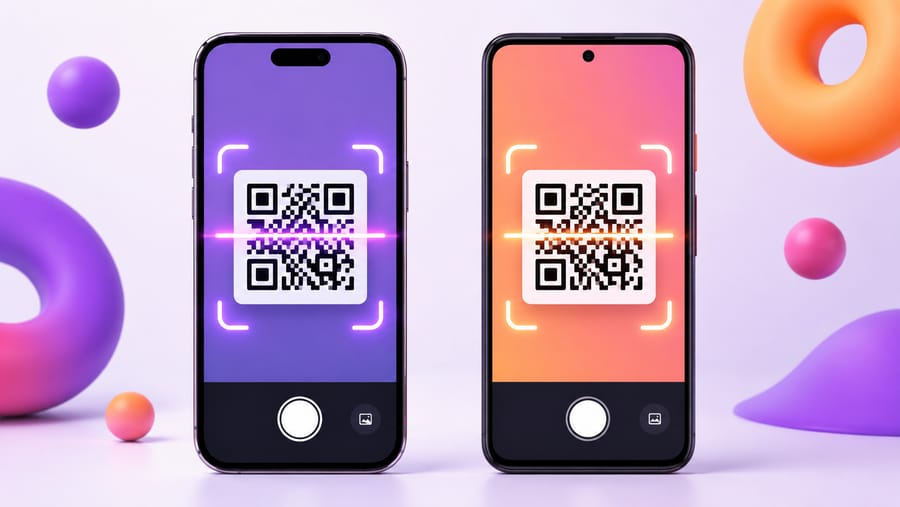
Versión corta: abre la cámara, apunta al código y toca el aviso que aparece. Sin instalar nada, sin buscar botones. En iPhone es así desde 2017 y en prácticamente todos los Android desde entonces.
iPhone y iPad
- Cámara. Ábrela, apunta y aparece un aviso con el destino. Tócalo. No hace falta hacer la foto.
- Centro de control. Puedes añadir el botón «Lector de códigos», que entra directo al modo de escaneo.
- Desde una foto o captura. Abre la imagen en Fotos y toca el código: iOS también lo detecta en imágenes fijas. Es el truco que casi nadie conoce y resuelve la mitad de los casos incómodos.
Android
- Cámara. En la mayoría aparece una etiqueta con el enlace. Algunos fabricantes lo esconden tras un modo.
- Google Lens. En la cámara, en el buscador y en Fotos. La vía más fiable cuando la cámara se resiste.
- Ajustes rápidos. Muchos móviles tienen un botón de escáner en el panel desplegable.
- Desde una imagen. Ábrela en Google Fotos y usa Lens.
Si no pasa nada: comprueba el permiso de cámara y, en Android antiguo, que el escaneo no esté desactivado en los ajustes.
Los cuatro casos donde la gente se atasca
1. El código está en la pantalla que tienes en la mano
No puedes apuntar la cámara a su propia pantalla. Pasa constantemente con códigos en correos, en una story de Instagram o en un mensaje recibido.
Opciones: pulsación larga sobre la imagen —Android suele ofrecer «Buscar con Lens»—; captura de pantalla y abrirla en Fotos o Lens, que funciona siempre; o, si el código está en una web, pulsación larga y copiar el enlace directo, porque el código no es más que un enlace.
2. El código está en la pantalla de un ordenador
Esta dirección es la fácil y funciona bien. Dos avisos: sube el brillo y no reduzcas la imagen hasta que los módulos se difuminen.
3. Tienes la imagen pero no un móvil
En el ordenador: una extensión del navegador o un decodificador en línea que acepte subir la imagen. Cuidado con lo que subes: un código de un documento puede contener algo que no querrías pegar en la web de un desconocido.
4. Se escanea, pero no deberías abrirlo
El riesgo no es el escaneo, es el destino. Antes de tocar, lee el dominio en la vista previa, no el texto que rodea al código. Los códigos maliciosos suelen ser pegatinas sobre códigos legítimos —parquímetros, mesas de restaurante, avisos de entrega— y se delatan por un dominio que no encaja con el negocio o por una pantalla de inicio de sesión que nadie pidió.
Dos hábitos: nunca metas datos de pago en una página a la que llegaste escaneando algo en la calle, y da por fraude los códigos de «paquete retenido, paga la tasa».
Cuando el código no se lee
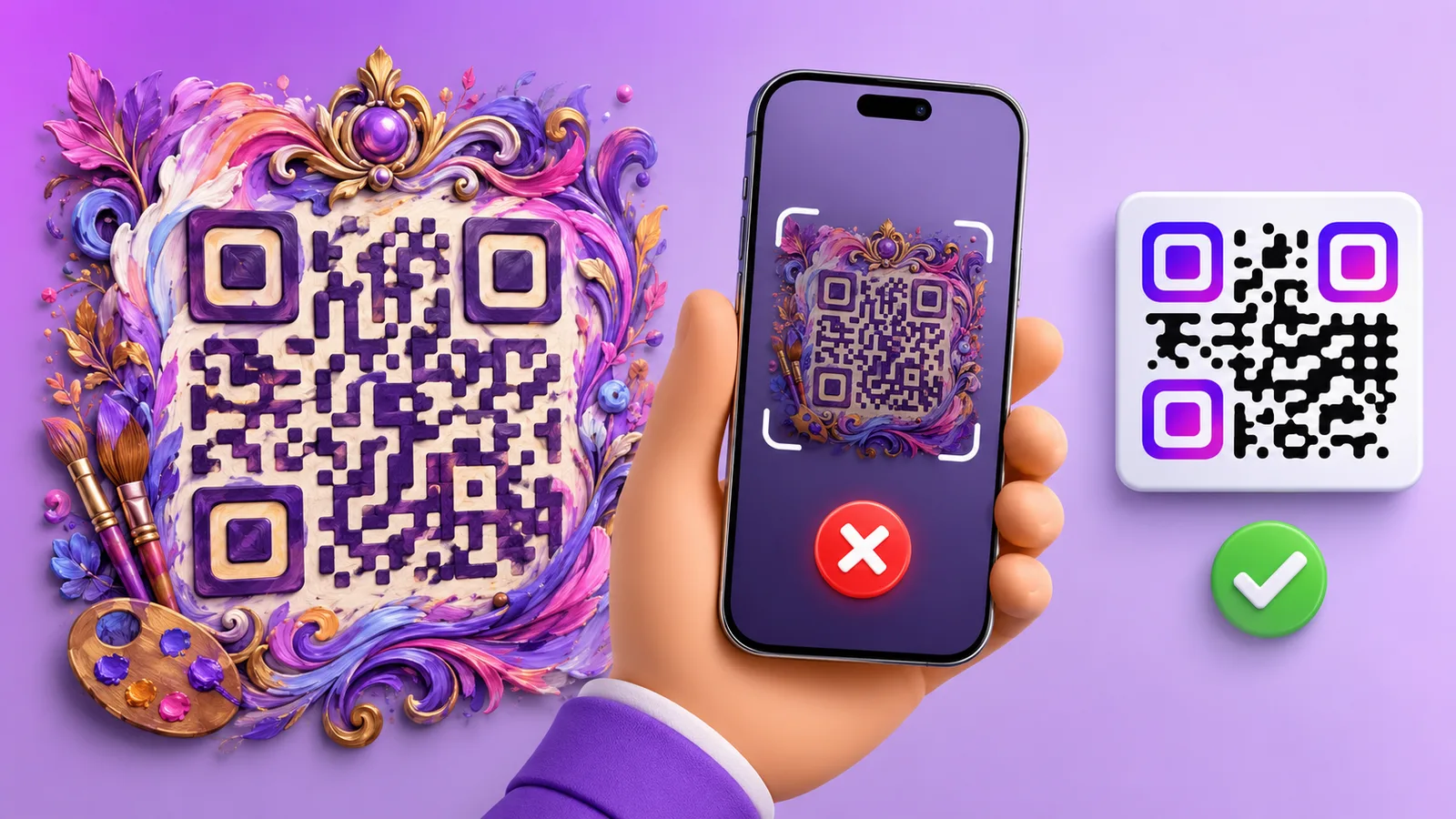
Casi siempre es el código, no el móvil. Aléjate a un brazo y vuelve a acercarte. Inclina para evitar los focos si la superficie brilla. Si falla en dos móviles distintos, la culpa es del código: pequeño para la distancia, poco contraste, sin margen blanco, o un logo que tapa más de lo que la corrección de errores aguanta.
Nuestro papel, claro
No hacemos una app de escaneo, y no la necesitas. Todo móvil ya trae un lector en la cámara; una app extra añade un paso y publicidad. Enqre está al otro lado: generamos los códigos y la redirección de detrás.
Respuestas rápidas
- ¿Necesito una app? No, basta la cámara.
- ¿Cómo escaneo un código que ya es una foto? Abre la imagen en Fotos (iOS) o Google Lens (Android).
- ¿Cómo escaneo uno que se muestra en mi propio móvil? Pulsación larga para Lens, o captura y abre la captura.
- ¿Desde la pantalla de un portátil? Sí, con brillo alto y el código grande.
- ¿Por qué no pasa nada? Permiso de cámara, y luego distancia, enfoque, reflejos, contraste.
- ¿Es peligroso escanear? Escanear no. Al abrir, revisa el dominio.
El equipo de Enqre·Publicado el 10/7/2026·Actualizado 7/8/2026