Comment créer un QR code pour votre profil LinkedIn
LinkedIn a un QR code intégré parfaitement convenable, et pour rencontrer quelqu’un en personne c’est le bon outil. La question qui mérite davantage de réflexion est de savoir si LinkedIn est la bonne destination pour un code que vous vous apprêtez à imprimer sur cinq cents cartes de visite.
Le code intégré, et ce à quoi il sert vraiment
Ouvrez l’application LinkedIn, appuyez sur la barre de recherche, puis sur l’icône QR à sa droite. Votre code est sous « Mon code » ; l’onglet « Scanner » lit celui des autres.
C’est un QR code ordinaire : n’importe quel appareil photo le lit et ouvre votre profil, pas seulement l’application LinkedIn. Cela mérite d’être dit, car on le décrit souvent comme réservé à l’application, et c’est faux. Ce qu’il ne peut réellement pas faire : porter votre identité visuelle, rapporter combien de gens ont scanné, ou pointer ailleurs que vers votre profil.
Pour son usage véritable — deux personnes face à face, l’une tendant un téléphone — rien de tout cela n’a d’importance. Prenez-le.
Réglez votre URL de profil avant d’imprimer quoi que ce soit
LinkedIn attribue à chacun une adresse par défaut avec un suffixe aléatoire, du genre linkedin.com/in/marie-durand-a1b2c3d4. Sous Modifier le profil public et l’URL, vous la changez en un propre linkedin.com/in/mariedurand.
Faites-le avant de générer un code destiné à l’impression. Cela retire huit ou neuf caractères de bruit, ce qui représente une part notable d’une URL courte et se traduit directement par un motif moins dense. Cela rend aussi l’adresse prononçable, et cela compte plus qu’on ne le croit : la moitié de la valeur d’un lien imprimé tient à ce qu’on puisse le dire à voix haute.
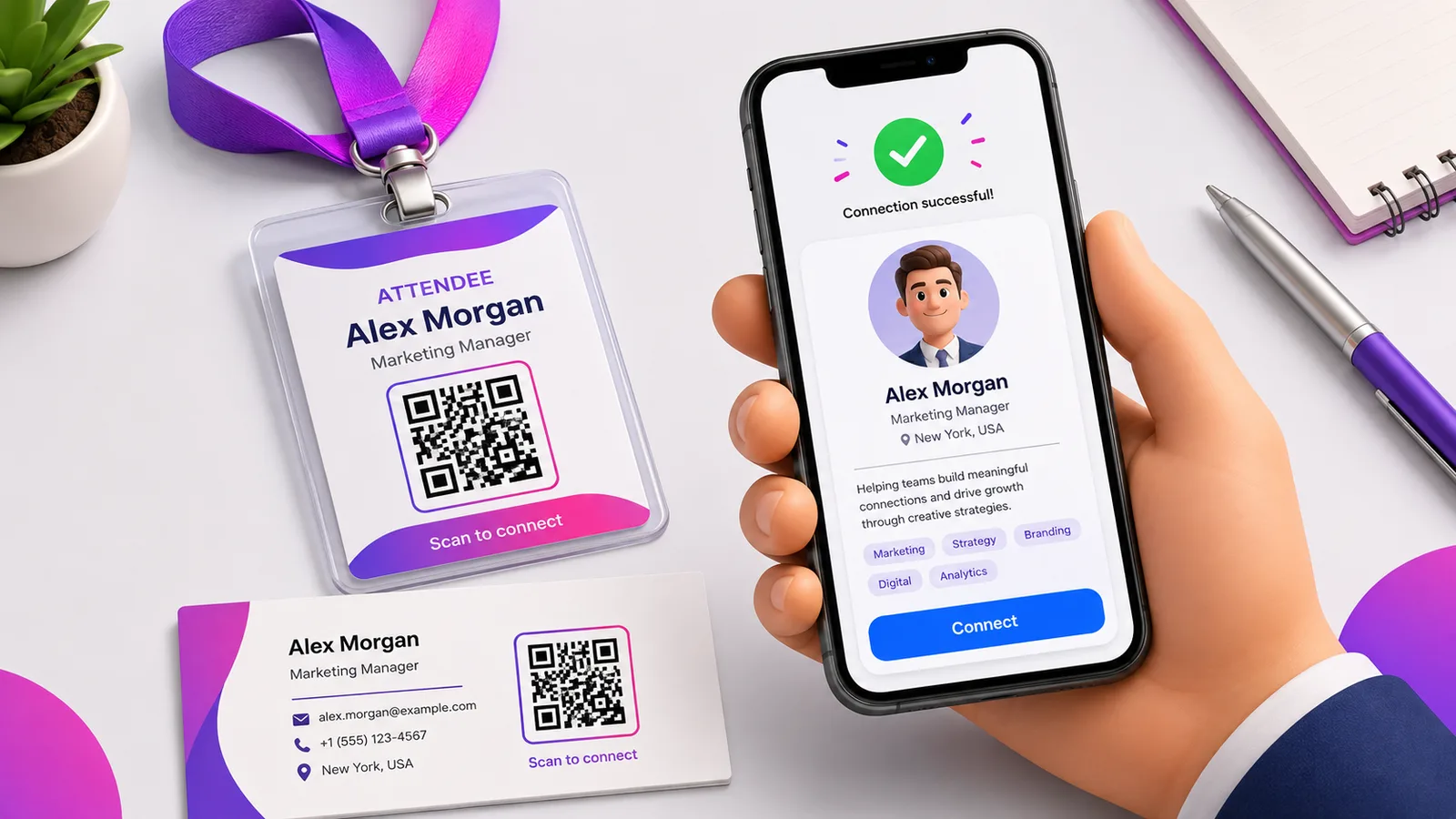
Sur un badge ou une carte, la carte de contact bat le lien de profil
C’est la partie que la plupart des guides sautent. Un code LinkedIn envoie quelqu’un sur un profil, et s’y connecter suppose qu’il soit identifié et qu’il pense à agir ensuite. Dans un salon, cette intention survit à peu près le temps du retour au siège.
Une carte de contact se comporte autrement : le scan produit une fiche que le téléphone propose d’enregistrer immédiatement — nom, numéro, e-mail, et votre adresse LinkedIn à l’intérieur. Rien ne dépend d’une session, d’une application, ni du fait qu’on y revienne plus tard. Si vous imprimez un seul code sur une carte de visite, c’est généralement celui-là.
L’exception, c’est quand être trouvé sur LinkedIn est le sujet : une diapositive de conférence, un stand tourné vers le recrutement, une intervention où vous voulez des abonnés plutôt que des contacts. Là, le lien de profil est le bon.
L’un des rares cas où le statique convient
La plupart des conseils poussent au dynamique partout. Une URL de profil LinkedIn est une vraie exception : elle vous appartient, elle survit à un changement d’employeur, et elle n’expire pas avec une campagne. Un code statique pointant dessus fonctionnera encore dans dix ans sans que personne ne paie quoi que ce soit.
Préférez un code dynamique si vous voulez les chiffres — combien de personnes ont réellement scanné sur lequel de quatre événements — ou si vous pourriez plus tard repointer la carte vers un portfolio ou un lien de prise de rendez-vous. Les deux sont raisonnables ici. Ce qui ne l’est pas, c’est un code dynamique sur une carte que vous porterez des années, chez un prestataire dont vous n’avez pas vérifié la politique d’arrêt. Un code mort sur une carte de visite est pire que pas de code du tout.
Où il gagne sa place, et où non
Il fonctionne sur une carte, un badge, un mur de stand et la dernière diapositive d’une intervention — partout où quelqu’un regarde un objet physique en tenant un téléphone.
Il ne fonctionne pas dans une signature d’e-mail, et c’est le mésusage le plus courant. Le lecteur est déjà sur un appareil. Lui demander de pointer un second téléphone vers son propre écran pour atteindre un lien que vous auriez pu rendre cliquable est une expérience inférieure dans tous les cas. Mettez l’URL en lien dans la signature.
Questions fréquentes
Un appareil photo ordinaire peut-il scanner le QR code intégré de LinkedIn ?
Oui. C’est un QR code standard qui encode un lien vers votre profil, donc tout appareil photo le lit et propose d’ouvrir la page. La limite n’est pas le scan — c’est que vous ne pouvez ni l’habiller, ni le mesurer, ni le repointer.
Comment obtenir une URL de profil LinkedIn propre ?
Depuis votre profil, ouvrez Modifier le profil public et l’URL et définissez une adresse personnalisée. L’adresse par défaut contient un suffixe alphanumérique aléatoire ; le retirer raccourcit le lien, rend le code moins dense et vous donne quelque chose de prononçable.
Ma carte de visite doit-elle pointer vers LinkedIn ou vers une carte de contact ?
Vers une carte de contact, dans la plupart des cas. Une vCard s’enregistre directement dans le téléphone de l’autre, sans connexion ni étape ultérieure, alors qu’un scan LinkedIn exige qu’il soit identifié et qu’il envoie effectivement l’invitation. Pointez vers LinkedIn quand l’objectif est d’être suivi publiquement plutôt que d’être contacté.
Statique ou dynamique pour un code LinkedIn ?
Le statique se défend ici, ce qui est inhabituel. Votre URL de profil est stable et survit aux changements de poste, un code statique continue donc de fonctionner indéfiniment sans dépendre d’aucun service. Choisissez le dynamique si vous voulez le nombre de scans, ou si vous pourriez repointer plus tard la même carte imprimée vers un portfolio.
Puis-je changer la destination plus tard ?
Seulement si vous l’avez créé en dynamique. Un code statique porte l’adresse dans le motif, et la seule modification possible est une réimpression. Créez-en un gratuitement si vous voulez pouvoir déplacer la destination sans refaire les cartes.
L’équipe Enqre·Publié le 11/08/2026·Mis à jour 17/09/2026