Menu QR code pour restaurant : comment le créer
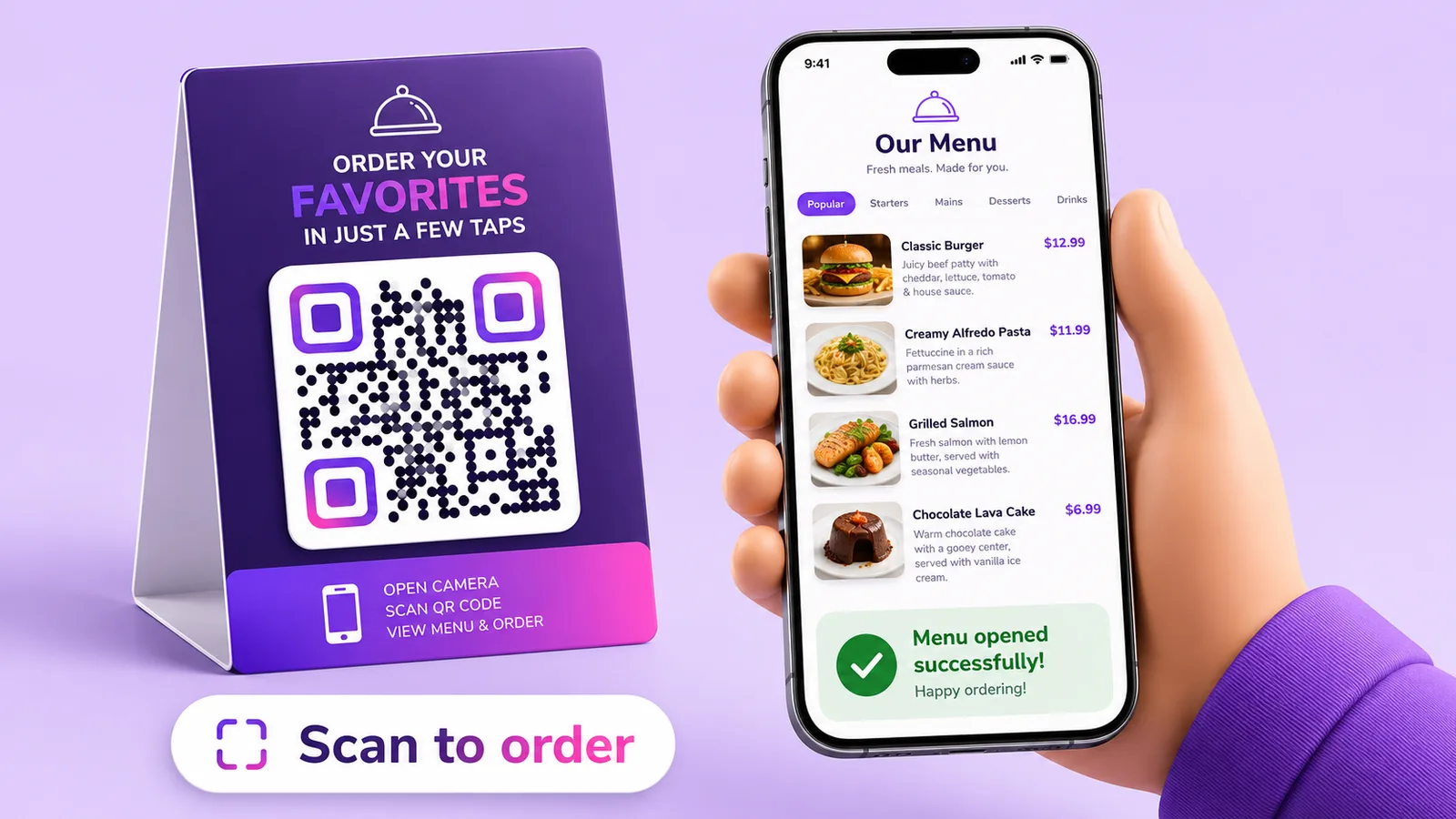
Un menu en QR code résout un vrai problème pour la maison — réimprimer des cartes plastifiées chaque fois qu’un prix bouge — et en crée un petit pour le client, qui doit désormais tenir un téléphone pour lire ce qu’il va manger. Savoir si l’échange en vaut la peine dépend de votre salle, et cela se décide délibérément plutôt que parce que tout le monde l’a fait.
Décider d’abord si c’est une bonne idée
Ce qui plaide contre n’est pas de la nostalgie. Les clients détestent réellement les menus en QR code dans certaines salles : lumière tamisée, clientèle âgée, gens qui ont laissé le téléphone au vestiaire, tables où tout le monde finit par regarder vers le bas au lieu de se regarder. Nous avons écrit la version honnête de cet argument dans quand un menu en QR code est le mauvais choix, et elle mérite d’être lue avant de commander des chevalets de table.
En résumé : un menu en QR code gagne sa place là où la carte change souvent et où la salle est claire et décontractée. Il vous coûte de la sympathie là où la carte est stable et où le repas est l’occasion. Beaucoup de maisons finissent par faire les deux — carte imprimée sur la table, et dessus un code pour les allergènes, la carte des vins et les suggestions du jour.
Ne jamais pointer vers un PDF
Si vous ne retenez qu’une chose de cette page, retenez celle-ci. Un PDF est une page conçue pour du A4, et un téléphone en affiche environ le tiers. Le client pince, zoome, perd sa ligne, zoome encore — et se forge un avis définitif sur les menus en QR code.
Pointez le code vers une page web qui se recompose : du vrai texte à une taille lisible, des sections qu’on parcourt au doigt. C’est la plus grande différence entre un menu en QR code que les gens tolèrent et un dont ils se plaignent, et cela ne coûte rien au moment de l’installation.
La salle doit avoir du réseau
Un menu en QR code est une page web, et une page web demande une connexion. Les caves voûtées, les murs épais, les établissements à la campagne et tout endroit où le réseau mobile s’effondre sont précisément les lieux où cela échoue — et cela échoue au pire moment : une table complète, personne qui peut commander.
Vérifiez-le vous-même, à la table du fond, à dix-neuf heures quand la salle est pleine et que l’antenne sature. Si c’est limite, le Wi-Fi client n’est pas optionnel — et ses identifiants doivent figurer sur la table à côté du code, pas derrière.
Imprimer le code lui-même
Deux à trois centimètres sur un chevalet de table, c’est confortable : la règle usuelle est environ un dixième de la distance de lecture, et un chevalet se lit à bout de bras. Plus grand sur une vitrine ou un panneau à l’entrée, qui se lisent depuis le trottoir. Plus de détails dans quelle taille doit faire un QR code.
Deux points propres à la restauration. Mat plutôt que brillant : un chevalet pelliculé sous des spots devient un miroir, et un code qu’on ne peut pas photographier n’existe pas. Et laissez la zone de silence tranquille — cette marge vide fait partie du code, et c’est la première chose qu’un graphiste rogne pour tenir sur le chevalet.
Étiquetez-le. « Scannez pour la carte » supprime la seconde d’hésitation, et prévient le client qui préférerait s’abstenir qu’il y a ici quelque chose qu’il choisit de sauter.
Ce que le dynamique apporte vraiment
Modifier sans réimprimer est la partie évidente : un prix change, un plat est épuisé, vous modifiez la destination et tous les codes de la salle sont déjà à jour. C’est tout l’argument économique, et il est bon.
La partie moins évidente est la bascule horaire. Le même carré sur la même table peut servir la carte du midi à midi et celle du soir à dix-huit heures, ce qu’aucune carte imprimée ne sait faire. Un code statique ne peut rien de tout cela : l’URL est dans le motif, et la changer signifie réimprimer chaque chevalet de la maison.
Vous obtenez aussi le nombre de scans par heure, une approximation raisonnable du moment où vos tables tournent réellement.
Gardez toujours des cartes imprimées derrière le bar
Certains clients ne peuvent pas utiliser le code, d’autres ne le veulent pas. Batterie à plat, pas de données, mauvaise vue, déficience visuelle, ou simple préférence pour le papier — dans plusieurs pays, proposer une alternative accessible n’est pas seulement de la courtoisie. Gardez quelques cartes imprimées et tendez-en une sans en faire une négociation. QR codes et accessibilité traite de qui se retrouve exclu et de ce qu’il faut faire.
Questions fréquentes
Les clients ont-ils besoin d’une application ?
Non. Tout téléphone actuel lit les QR codes depuis l’appareil photo et propose d’ouvrir le lien. Ce dont ils ont besoin, c’est d’une connexion de données qui fonctionne — et c’est la partie qui échoue vraiment. Vérifiez le réseau à votre plus mauvaise table avant de vous engager.
Faut-il pointer vers un PDF ou vers une page web ?
Vers une page web, sans exception. Un PDF est mis en page pour le papier et impose de pincer et de zoomer sur un téléphone, ce qui est la raison principale pour laquelle les gens disent détester les menus en QR code. Une page qui s’adapte à l’écran supprime l’essentiel de cette plainte.
Quelle taille pour le code sur un chevalet de table ?
Environ 2 à 3 cm, confortable à bout de bras. Prenez une finition mate plutôt que brillante — un pelliculage brillant sous un plafonnier renvoie la lumière droit dans l’appareil photo — et laissez une marge claire sur les quatre côtés.
Puis-je afficher une carte différente le midi et le soir ?
Oui, avec un code dynamique, qui peut envoyer les scans vers des destinations différentes selon l’heure. Le chevalet imprimé ne change jamais. Un code statique pointe vers une URL fixe et ne sait pas le faire.
Faut-il quand même des cartes papier ?
Oui, gardez-en. Entre les batteries vides, le réseau faible, la vue et la préférence, une part de vos clients ne peut pas ou ne veut pas scanner, et dans certains pays une alternative accessible est une obligation et non une politesse. Créez un code gratuitement si vous voulez d’abord l’essayer sur quelques tables.
L’équipe Enqre·Publié le 04/07/2026·Mis à jour 17/09/2026