Come scansionare un codice QR, compresi quelli che non si possono inquadrare
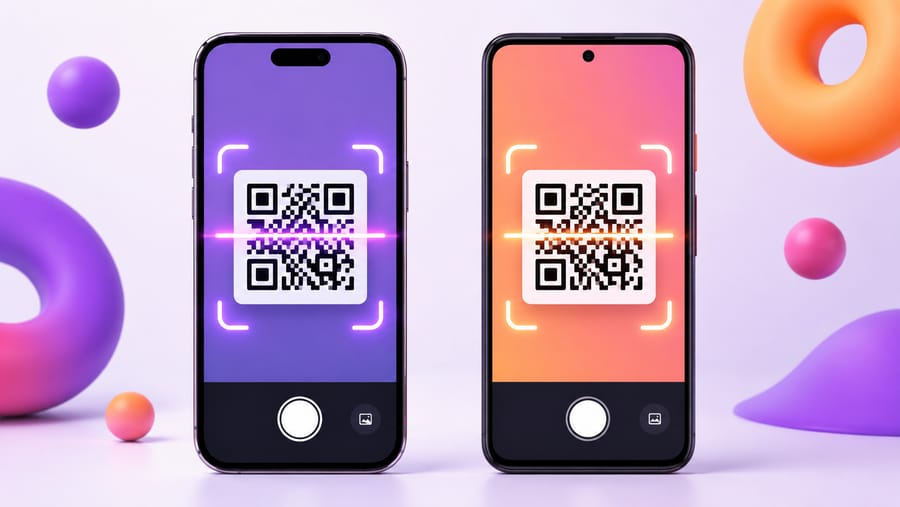
Versione breve: aprite la fotocamera, inquadrate il codice, toccate la notifica che appare. Nessuna app da installare, nessun pulsante da cercare. Su iPhone è così dal 2017 e su praticamente ogni Android da allora.
iPhone e iPad
- Fotocamera. Aprite, inquadrate, appare un banner con la destinazione. Toccatelo. Non serve scattare.
- Centro di Controllo. Si può aggiungere il pulsante «Lettore codici», che entra direttamente in modalità scansione.
- Da una foto o uno screenshot. Aprite l’immagine in Foto e toccate il codice: iOS lo riconosce anche nelle immagini fisse. È il trucco meno noto e risolve metà dei casi scomodi qui sotto.
Android
- Fotocamera. Sulla maggior parte compare un chip con il link. Alcuni produttori lo nascondono dietro una modalità.
- Google Lens. Nella fotocamera, nella ricerca e in Foto. La via più affidabile quando la fotocamera fa resistenza.
- Impostazioni rapide. Molti telefoni hanno un riquadro scanner nel pannello a tendina.
- Da un’immagine. Aprite in Google Foto e usate Lens.
Se non accade nulla: verificate il permesso della fotocamera e, su Android vecchio, che la scansione non sia disattivata nelle impostazioni.
I quattro casi in cui si resta bloccati
1. Il codice è sullo schermo che tenete in mano
Non si può inquadrare il proprio display. Capita continuamente con codici nelle e-mail, in una storia di Instagram, in un messaggio ricevuto.
Opzioni: pressione prolungata sull’immagine — Android offre spesso «Cerca con Lens»; screenshot e apertura in Foto o Lens, che funziona sempre; oppure, se il codice è in una pagina web, pressione prolungata e copia diretta del link, dato che il codice è solo un link.
2. Il codice è sullo schermo di un computer
Direzione facile, funziona senza problemi. Due avvertenze: alzate la luminosità e non rimpicciolite l’immagine fino a sfumare i moduli.
3. Avete l’immagine ma non un telefono
Al computer: un’estensione del browser o un decodificatore online che accetti il caricamento dell’immagine. Attenzione a cosa caricate: un codice preso da un documento può contenere qualcosa che non vorreste incollare sul sito di uno sconosciuto.
4. Si scansiona, ma non va aperto
Il rischio non è la scansione, è la destinazione. Prima di toccare, leggete il dominio nell’anteprima, non il testo attorno al codice. I codici malevoli sono di solito adesivi messi sopra codici legittimi — parcometri, tavoli di ristorante, avvisi di consegna — e si tradiscono con un dominio che non c’entra con l’attività o con una pagina di accesso non richiesta.
Due abitudini: mai inserire dati di pagamento su una pagina raggiunta scansionando qualcosa per strada, e considerare frode per definizione i codici «pacco trattenuto, paga la tassa».
Quando il codice non si legge
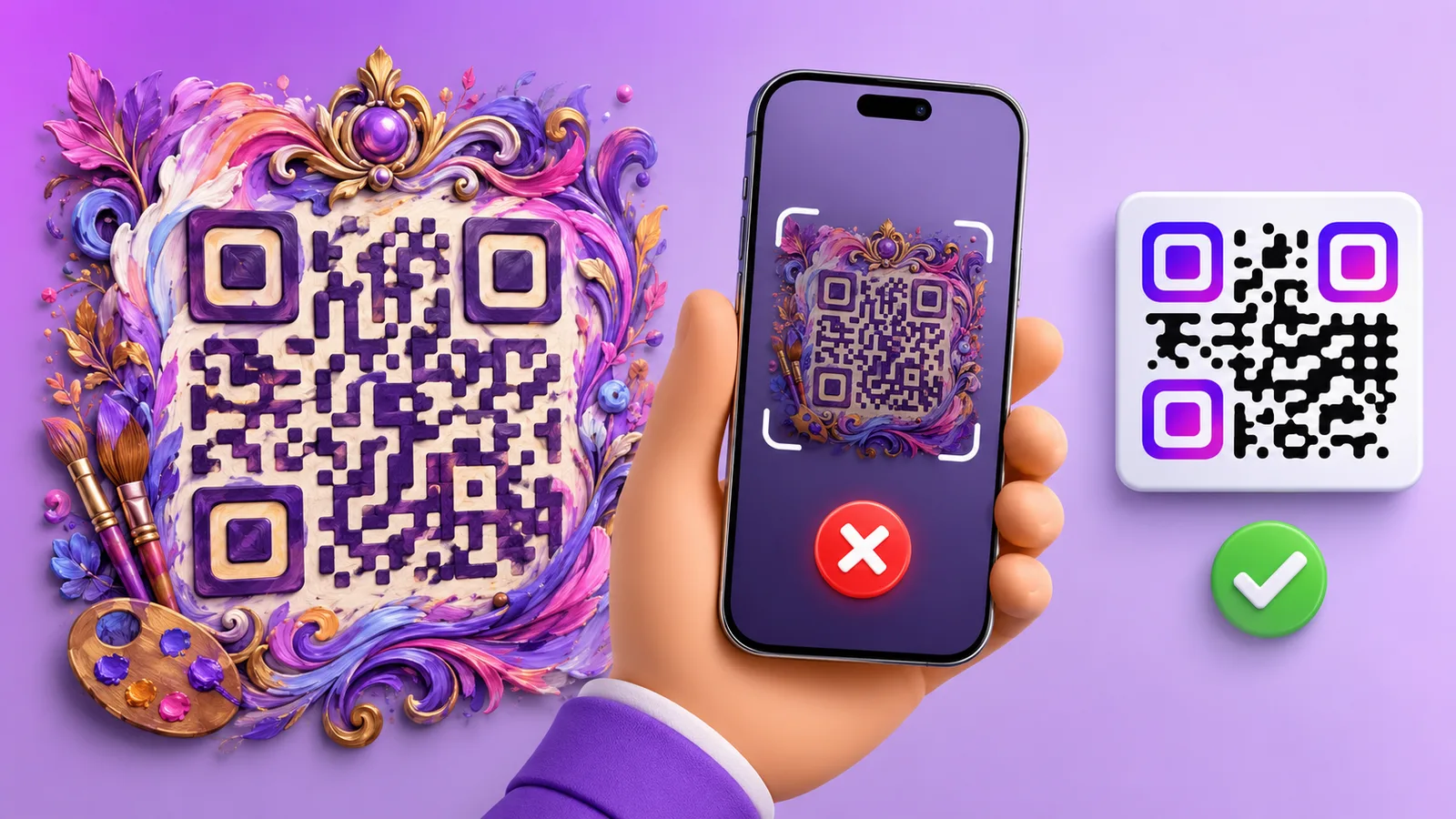
Quasi sempre è il codice, non il telefono. Allontanatevi a distanza di braccio e riavvicinatevi. Inclinate per evitare le luci a soffitto se la superficie è lucida. Se fallisce su due telefoni diversi, la colpa è del codice: troppo piccolo per la distanza, contrasto insufficiente, nessun margine bianco, o un logo che copre più di quanto la correzione d’errore possa reggere.
Il nostro ruolo, detto chiaro
Non facciamo un’app di scansione, e non ve ne serve una. Ogni telefono ha già un lettore nella fotocamera; un’app in più aggiunge un passaggio e pubblicità. Enqre sta dall’altro lato: produciamo i codici e la redirezione dietro.
Risposte rapide
- Serve un’app? No, basta la fotocamera.
- Come scansiono un codice che è già una foto? Aprite l’immagine in Foto (iOS) o Google Lens (Android).
- Come scansiono uno mostrato sul mio stesso telefono? Pressione prolungata per Lens, o screenshot e apertura dello screenshot.
- Dallo schermo di un portatile? Sì, con luminosità alta e codice abbastanza grande.
- Perché non succede nulla? Permesso della fotocamera, poi distanza, messa a fuoco, riflessi, contrasto.
- Scansionare è pericoloso? Scansionare no. All’apertura, controllate il dominio.
Il team Enqre·Pubblicato il 10/07/2026·Aggiornato 07/08/2026