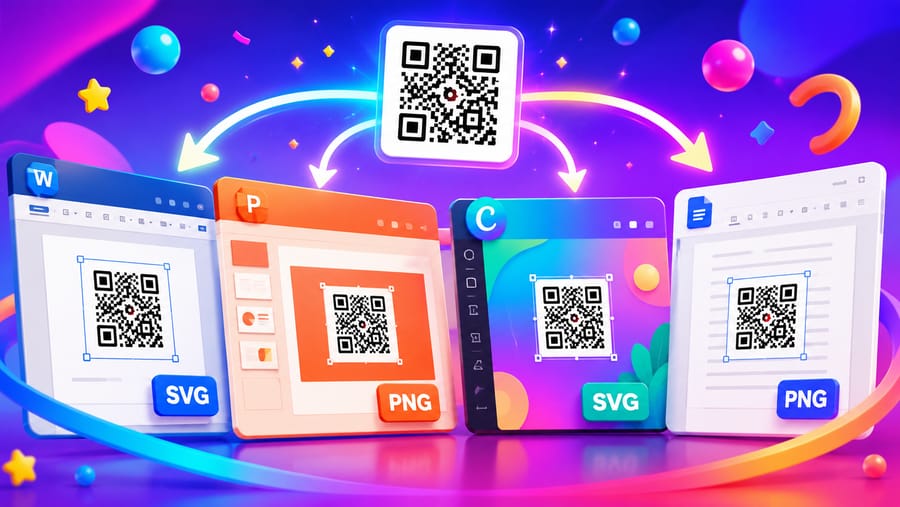
Insérer un QR code dans Word, PowerPoint, Canva et Google Docs
Les quatre applications font la même chose : elles placent une image. La marche à suivre est donc courte, et ce qui décide vraiment du bon fonctionnement, c'est le fichier fourni et l'endroit où le document finit.
Quel fichier pour quelle application
- Word — SVG. Word gère le vectoriel : le code reste net à toute taille et à l'impression. Insertion → Images → Cet appareil.
- PowerPoint — SVG. Même raison, et plus critique : une diapositive est projetée, donc agrandie bien au-delà de la taille d'origine.
- Google Docs — PNG. Docs est peu fiable avec le SVG. Exportez un PNG généreux et laissez Docs le réduire ; réduire est sûr, agrandir non.
- Canva — PNG. Téléversez-le comme n'importe quelle image.
Trois choses à ne pas faire : pas de capture d'écran du code (le rééchantillonnage ramollit les bords des modules), pas d'étirement en rectangle, et pas de forme colorée qui mange la bordure blanche.
Word
Insertion → Images → Cet appareil, puis réglez la taille dans le volet de mise en forme plutôt qu'en tirant, pour garder le carré. Environ 2,5 cm convient à une page tenue en main ; ne descendez pas sous 2 cm.
Word sous Windows possède aussi un champ caché qui dessine un QR code nativement : Ctrl+F9 puis un champ DisplayBarcode. Cela marche et produit un code statique : la destination est figée, donc si l'adresse change, le document est faux et tout ce qui en a été imprimé aussi. Pour ce qui circule, insérez plutôt un code dynamique en image.
PowerPoint
Insertion → Images, puis dimensionnez pour la salle, pas pour la diapositive. Règle utile : environ un dixième de la hauteur de diapositive pour une petite salle, davantage pour un amphi, et toujours dans un coin que le projecteur ne brûle pas.
- Laissez-le assez longtemps. Il faut le remarquer, sortir le téléphone, le déverrouiller et viser. Dix secondes est un minimum réaliste ; un code qui n'apparaît que dans une transition est décoratif.
- Donnez une raison à côté. « Scannez pour les slides » en est une ; « scannez-moi » non.
Canva
Canva propose un élément QR intégré, avec une chose à savoir : il produit un code statique. La destination vit dans le motif et ne se change plus — si le lien déménage, chaque design et chaque impression qui en découle sont morts.
Si le design part à l'impression ou circule largement, générez un code dynamique ailleurs et téléversez le PNG dans Canva. Résultat identique sur la page, et la possibilité de rediriger reste.
Google Docs
Insertion → Image → Importer depuis l'ordinateur. Réglez la taille dans les options d'image. Si le document part en PDF puis à l'impression, insérez un PNG d'au moins 600 px.
La règle qui prime sur les quatre
Si le document est lu à l'écran — envoyé par mail, ouvert sur un portable, lu sur un téléphone — il lui faut un lien hypertexte, pas un QR code. Un code sur l'écran que la personne tient déjà lui demande un second appareil, et la plupart n'en font rien.
Un QR code mérite sa place dans un document qui quitte l'écran : un support imprimé, une affiche exportée de Canva, une diapositive au mur, un PDF imprimé à l'accueil. Si le même document fait les deux, faites les deux.
Avant d'envoyer
- Imprimez une page et scannez-la depuis l'endroit réel, avec un téléphone qui n'est plus neuf.
- Vérifiez que le code est resté carré après le redimensionnement de l'application.
- Vérifiez que la bordure blanche a survécu : une zone de texte collée au motif est la façon la plus courante dont un document casse un code.
- Mettez l'adresse en petit dessous.
Réponses rapides
- Quel format pour Word et PowerPoint ? SVG.
- Pour Google Docs et Canva ? PNG, exporté grand.
- Le QR intégré de Canva fonctionne-t-il ? Oui, mais il est statique.
- Word peut-il créer un code ? Sous Windows, via un champ DisplayBarcode — statique aussi.
- Quelle taille sur une diapositive ? Un dixième de la hauteur, affiché au moins dix secondes.
- Un QR code dans un PDF envoyé par mail ? Non : ce lecteur est déjà à l'écran.
L’équipe Enqre·Publié le 24/07/2026·Mis à jour 07/08/2026