Menù con QR code per il ristorante: come crearlo
Un menù in QR code risolve un problema vero del locale — ristampare carte plastificate ogni volta che si muove un prezzo — e ne crea uno piccolo al cliente, che ora deve tenere un telefono in mano per leggere cosa mangerà. Se lo scambio convenga dipende dalla tua sala, e va deciso con criterio e non perché l’hanno fatto tutti.
Prima decidi se conviene
Quello che gioca contro non è nostalgia. Ai clienti i menù QR danno davvero fastidio in certe sale: luce bassa, clientela anziana, gente che ha lasciato il telefono nel cappotto, tavoli dove tutti finiscono a guardare in basso invece che guardarsi. La versione onesta di questo argomento sta in quando un menù QR è la scelta sbagliata, e merita una lettura prima di ordinare i tavolini.
In breve: un menù QR si guadagna il posto dove la carta cambia spesso e la sala è luminosa e informale. Ti costa simpatia dove la carta è stabile e il pasto è l’occasione. Molti locali finiscono per fare entrambe le cose: carta stampata sul tavolo e, sopra, un codice per allergeni, carta dei vini e suggerimenti del giorno.
Mai puntare a un PDF
Se da questa pagina porti via una cosa sola, porta via questa. Un PDF è una pagina pensata per l’A4, e un telefono ne mostra circa un terzo. Il cliente pizzica, ingrandisce, perde la riga, ingrandisce di nuovo, e si forma un’opinione definitiva sui menù QR.
Punta il codice a una pagina web che si ricompone: testo vero a una dimensione leggibile, sezioni da scorrere col dito. È la differenza più grande tra un menù QR che la gente tollera e uno di cui si lamenta, e non costa nulla in fase di allestimento.
La sala deve avere campo
Un menù QR è una pagina web, e una pagina web richiede connessione. Le cantine a volta, i muri spessi, i locali di campagna e ogni posto dove il segnale crolla sono proprio i luoghi in cui questo fallisce, e fallisce nel momento peggiore: tavolo pieno, nessuno che riesca a ordinare.
Verificalo di persona, al tavolo in fondo, alle sette di sera con la sala piena e la cella satura. Se è al limite, il Wi-Fi per i clienti non è opzionale — e le credenziali vanno sul tavolo accanto al codice, non dietro di esso.
Stampare il codice
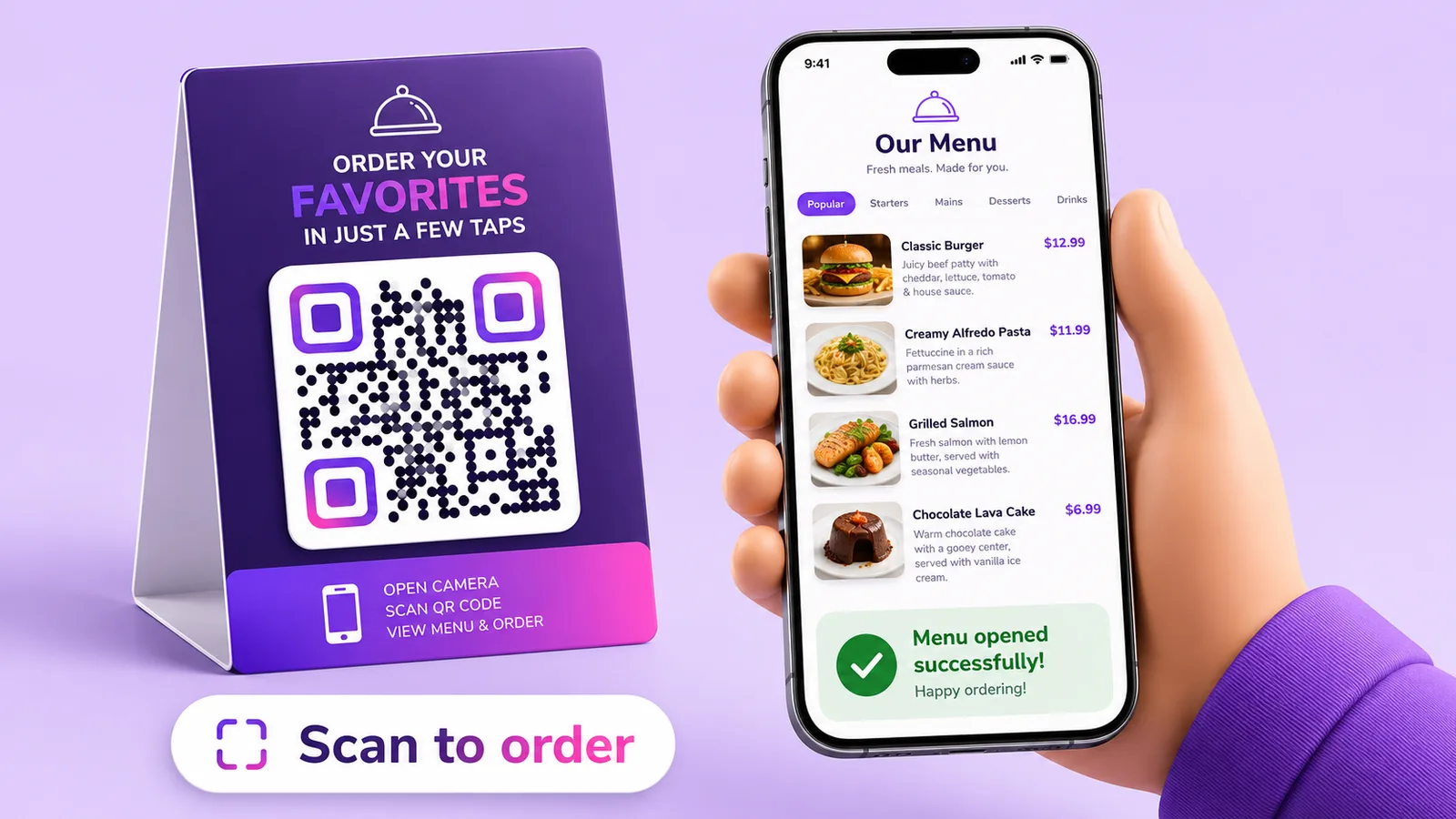
Due o tre centimetri su un tavolino sono comodi: la regola solita è circa un decimo della distanza di lettura, e un tavolino si legge a un braccio di distanza. Più grande su una vetrina o su un cartello all’ingresso, che si leggono dal marciapiede. Di più in che dimensione deve avere un QR code.
Due cose specifiche della ristorazione. Opaco e non lucido: un tavolino plastificato sotto i faretti diventa uno specchio, e un codice che non si può fotografare non esiste. E lascia stare la zona di silenzio: quel margine vuoto fa parte del codice, ed è la prima cosa che un grafico ritaglia per farlo stare sul supporto.
Etichettalo. «Inquadra per il menù» toglie il secondo di esitazione e avvisa il cliente che preferirebbe non farlo che qui c’è qualcosa che sta scegliendo di saltare.
Cosa porta davvero il dinamico
Modificare senza ristampare è la parte ovvia: cambia un prezzo, finisce un piatto, modifichi la destinazione e tutti i codici della sala sono già aggiornati. È l’intero argomento economico, ed è buono.
La parte meno ovvia è il cambio per fascia oraria. Lo stesso quadrato sullo stesso tavolo può servire il menù di mezzogiorno a pranzo e la carta serale dalle sei, cosa che nessuna carta stampata sa fare. Un codice statico non può nulla di tutto questo: l’URL sta nel motivo, e cambiarlo significa ristampare ogni supporto del locale.
In più ottieni le scansioni per ora, un’approssimazione ragionevole di quando i tuoi tavoli girano davvero.
Tieni sempre carte stampate dietro il bancone
Alcuni clienti non possono usare il codice e altri non vogliono. Batteria scarica, niente dati, vista scarsa, una disabilità visiva, o semplice preferenza per la carta: in diversi paesi offrire un’alternativa accessibile non è solo cortesia. Tieni qualche carta stampata e porgila senza farne una trattativa. QR code e accessibilità spiega chi resta fuori e cosa farci.
Domande frequenti
I clienti hanno bisogno di un’app?
No. Qualunque telefono attuale legge i QR code dalla fotocamera e propone di aprire il link. Quello che serve davvero è una connessione dati funzionante, ed è la parte che fallisce. Verifica il campo al tuo tavolo peggiore prima di impegnarti.
Collego a un PDF o a una pagina web?
A una pagina web, senza eccezioni. Un PDF è impaginato per la carta e costringe a ingrandire e trascinare sul telefono, che è il motivo principale per cui la gente dice di detestare i menù QR. Una pagina che si adatta allo schermo elimina quasi tutta quella lamentela.
Che dimensione deve avere il codice sul tavolino?
Circa 2–3 cm sono comodi a un braccio di distanza. Usa una finitura opaca invece che lucida — una plastificazione lucida sotto la plafoniera rimanda la luce dritta nella fotocamera — e lascia un margine chiaro sui quattro lati.
Posso mostrare una carta diversa a pranzo e a cena?
Sì, con un codice dinamico, che può mandare le scansioni a destinazioni diverse secondo l’ora. Il supporto stampato non cambia mai. Un codice statico punta a un URL fisso e non sa farlo.
Servono comunque i menù di carta?
Sì, tienine. Tra batterie scariche, campo debole, vista e preferenze, c’è una quota di clienti che non può o non vuole scansionare, e in alcuni paesi un’alternativa accessibile è un obbligo e non una cortesia. Crea un codice gratis se vuoi provarlo prima su pochi tavoli.
Il team Enqre·Pubblicato il 04/07/2026·Aggiornato 17/09/2026