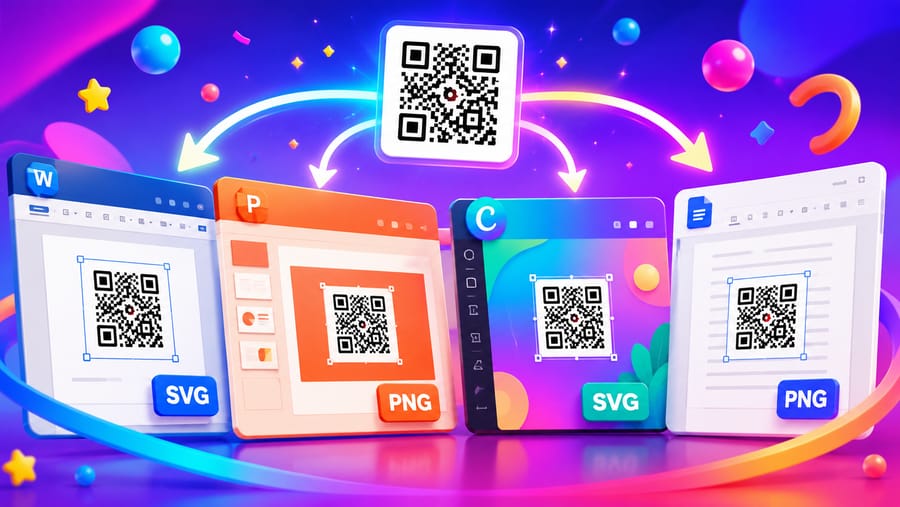
Cómo insertar un código QR en Word, PowerPoint, Canva y Google Docs
Las cuatro aplicaciones hacen lo mismo: colocan una imagen. Las instrucciones son cortas, y lo que decide de verdad si el código funciona es el archivo que le entregas y dónde acaba el documento.
Qué archivo para cada aplicación
- Word — SVG. Word maneja vectores, así que el código se mantiene nítido a cualquier tamaño y en impresión. Insertar → Imágenes → Este dispositivo.
- PowerPoint — SVG. El mismo motivo, y más importante: una diapositiva se proyecta, o sea que el código se amplía mucho más allá de su tamaño original.
- Google Docs — PNG. Docs no es fiable con SVG. Exporta un PNG generoso y deja que Docs lo reduzca; reducir es seguro, ampliar no.
- Canva — PNG. Súbelo como cualquier otra imagen.
Tres cosas que no hacer: no captures el código con pantallazo (el remuestreo ablanda los bordes de los módulos), no lo estires a rectángulo y no lo pongas sobre una forma de color que se coma el borde blanco.
Word
Insertar → Imágenes → Este dispositivo, y fija el tamaño en el panel de formato en lugar de arrastrar, para que siga cuadrado. Unos 2,5 cm van cómodos en una página que se sostiene en la mano; no bajes de 2 cm.
Word en Windows tiene además un campo oculto que dibuja el código de forma nativa: Ctrl+F9 y un campo DisplayBarcode. Funciona, y produce un código estático: el destino queda dentro, así que si la dirección cambia, el documento queda mal y todo lo impreso también. Para lo que vaya a circular, inserta un código dinámico como imagen.
PowerPoint
Insertar → Imágenes, y dimensiona para la sala, no para la diapositiva. Regla útil: en torno a un décimo del alto de la diapositiva para una sala pequeña, más para un auditorio, y siempre en una esquina que el proyector no queme.
- Déjalo el tiempo suficiente. Hay que verlo, sacar el móvil, desbloquearlo y apuntar. Diez segundos es un mínimo realista.
- Pon un motivo al lado. «Escanea para las diapositivas» es un motivo; «escanéame» no.
Canva
Canva tiene un elemento de QR integrado, y conviene saber una cosa antes de usarlo: genera un código estático. El destino vive dentro del patrón y no se puede cambiar después: si el enlace se muda, cada diseño y cada impresión hecha con él quedan muertos.
Si el diseño va a imprimirse o compartirse mucho, genera un código dinámico aparte y sube el PNG a Canva. En la página se ve igual y conservas la capacidad de redirigirlo.
Google Docs
Insertar → Imagen → Subir del ordenador. Fija el tamaño en las opciones de imagen. Si el documento va a exportarse a PDF y a imprenta, inserta un PNG de al menos 600 px.
La regla que manda sobre las cuatro
Si el documento se lee en pantalla —por correo, en un portátil, en el móvil— debe llevar un hipervínculo, no un QR. Un código en la pantalla que la persona ya tiene en la mano le pide un segundo aparato, y casi nadie lo busca.
El QR se gana su sitio en un documento que sale de la pantalla: un folleto impreso, un cartel exportado de Canva, una diapositiva en la pared, un PDF que se imprime en recepción. Si el mismo documento hace las dos cosas, haz las dos.
Antes de enviar el archivo
- Imprime una página y escanéala desde donde se va a leer, con un móvil que no sea nuevo.
- Comprueba que el código sigue cuadrado tras el escalado de la aplicación.
- Comprueba que sobrevivió el borde blanco: un cuadro de texto pegado al patrón es la forma más común de que un documento rompa un código.
- Pon la dirección en pequeño debajo.
Respuestas rápidas
- ¿Qué formato para Word y PowerPoint? SVG.
- ¿Y para Google Docs y Canva? PNG exportado grande.
- ¿Sirve el QR integrado de Canva? Sí, pero es estático.
- ¿Word puede crear códigos? En Windows con un campo DisplayBarcode, también estático.
- ¿Qué tamaño en una diapositiva? Un décimo del alto, y al menos diez segundos en pantalla.
- ¿QR en un PDF enviado por correo? No: ese lector ya está en pantalla.
El equipo de Enqre·Publicado el 24/7/2026·Actualizado 7/8/2026