Come inserire un QR code in Word, PowerPoint, Canva e Google Docs
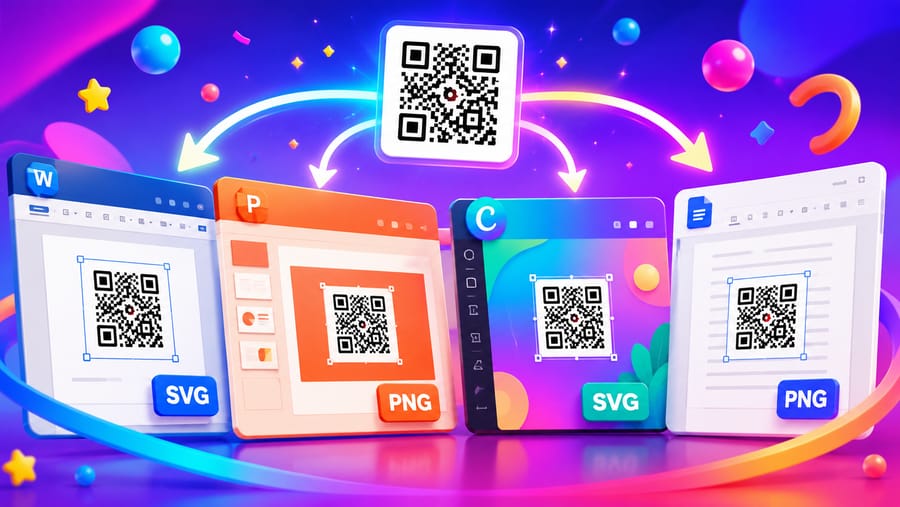
Tutte e quattro le applicazioni fanno la stessa cosa: posizionano un'immagine. Le istruzioni sono quindi brevi, e ciò che decide davvero se il codice funziona è il file che le consegni e dove finisce il documento.
Quale file per quale app
- Word — SVG. Word gestisce il vettoriale, quindi il codice resta nitido a ogni dimensione e in stampa. Inserisci → Immagini → Questo dispositivo.
- PowerPoint — SVG. Stesso motivo, e più importante: una diapositiva viene proiettata, quindi il codice è ingrandito ben oltre la dimensione originale.
- Google Docs — PNG. Docs è inaffidabile con l'SVG. Esporta un PNG generoso e lascia che Docs lo riduca; ridurre è sicuro, ingrandire no.
- Canva — PNG. Caricalo come qualsiasi altra immagine.
Tre cose da non fare: niente screenshot del codice (il ricampionamento ammorbidisce i bordi dei moduli), niente allungamenti a rettangolo, niente forme colorate che mangino il bordo bianco.
Word
Inserisci → Immagini → Questo dispositivo, poi imposta la dimensione dal pannello formato invece di trascinare, così resta quadrato. Circa 2,5 cm vanno bene per una pagina tenuta in mano; non scendere sotto i 2 cm.
Word su Windows ha anche un campo nascosto che disegna il codice in modo nativo: Ctrl+F9 e un campo DisplayBarcode. Funziona e produce un codice statico: la destinazione è incorporata, quindi se l'indirizzo cambia il documento è sbagliato e lo è anche tutto ciò che ne è stato stampato. Per ciò che circola, inserisci un codice dinamico come immagine.
PowerPoint
Inserisci → Immagini, poi dimensiona per la sala, non per la diapositiva. Regola utile: circa un decimo dell'altezza della diapositiva per una sala riunioni, di più per un auditorium, e sempre in un angolo che il proiettore non bruci.
- Lascialo abbastanza a lungo. Bisogna notarlo, tirare fuori il telefono, sbloccarlo e inquadrare. Dieci secondi sono un minimo realistico.
- Metti una ragione accanto. «Scansiona per le slide» è una ragione; «scansionami» no.
Canva
Canva ha un elemento QR integrato, e una cosa va saputa prima: genera un codice statico. La destinazione vive nel disegno e non si cambia più — se il link trasloca, ogni progetto e ogni stampa che ne deriva sono morti.
Se il progetto va in stampa o circola molto, genera un codice dinamico altrove e carica il PNG in Canva. Sulla pagina il risultato è identico e la possibilità di reindirizzare resta.
Google Docs
Inserisci → Immagine → Carica dal computer. Imposta la dimensione dalle opzioni immagine. Se il documento andrà in PDF e in stampa, inserisci un PNG di almeno 600 px.
La regola che vale su tutte e quattro
Se il documento si legge a schermo — via e-mail, su un portatile, sul telefono — deve avere un collegamento, non un QR code. Un codice sullo schermo che la persona ha già in mano le chiede un secondo dispositivo, e quasi nessuno lo cerca.
Il QR si guadagna il posto in un documento che lascia lo schermo: un volantino stampato, un manifesto esportato da Canva, una slide sul muro, un PDF stampato alla reception. Se lo stesso documento fa entrambe le cose, falle entrambe.
Prima di inviare il file
- Stampa una pagina e scansionala da dove sarà letta, con un telefono non nuovo.
- Verifica che il codice sia ancora quadrato dopo il ridimensionamento dell'app.
- Verifica che il bordo bianco sia sopravvissuto: una casella di testo accostata al disegno è il modo più comune in cui un documento rompe un codice.
- Metti l'indirizzo in piccolo sotto.
Risposte rapide
- Quale formato per Word e PowerPoint? SVG.
- E per Google Docs e Canva? PNG esportato grande.
- Il QR integrato di Canva va bene? Sì, ma è statico.
- Word può creare codici? Su Windows con un campo DisplayBarcode, anch'esso statico.
- Che dimensione su una slide? Un decimo dell'altezza, almeno dieci secondi a schermo.
- QR in un PDF inviato per e-mail? No: quel lettore è già a schermo.
Il team Enqre·Pubblicato il 24/07/2026·Aggiornato 07/08/2026